知犀思维导图app如何导出
时间:2026-07-15
小编:本站小编
阅读: 1697
在使用知犀思维导图app进行创作后,导出功能可以帮助我们将精心绘制的思维导图以多种格式保存,方便在不同场景下使用。以下将详细介绍知犀思维导图app的导出方法。

导出为图片
1. 打开你想要导出的思维导图。
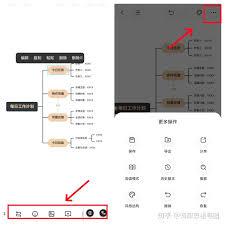
2. 在思维导图界面,点击右上角的“导出”按钮。
3. 在导出选项中,选择“图片”格式。
4. 知犀支持多种图片分辨率供你选择,根据需求选择合适的分辨率后点击“确定”。
5. 导出的图片将保存在手机相册中,你可以随时查看和分享。
导出为pdf
1. 同样进入思维导图,点击“导出”按钮。
2. 选择“pdf”格式。
3. 知犀会自动将思维导图转换为pdf文件,你可以对pdf文件进行编辑、打印等操作,适合用于正式文档的保存和分享。
导出为xmind
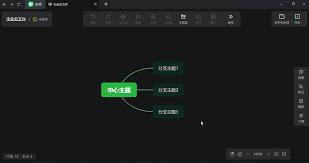
1. 点击“导出”。
2. 选择“xmind”格式。
3. 若你的思维导图较为复杂,知犀会提示你可能存在格式转换不完全的情况,但基本能满足在xmind软件中进一步编辑的需求。
分享思维导图
1. 除了上述导出格式外,知犀还提供了方便的分享功能。
2. 点击“分享”按钮,你可以直接将思维导图分享到微信、qq、微博等社交平台,与好友共同协作或交流想法。
3. 分享链接的有效期为30天,在有效期内他人可通过链接查看你的思维导图。
通过以上多种导出和分享方式,知犀思维导图app能很好地满足用户不同的需求。无论是保存为本地图片或文档以便后续使用,还是与他人分享协作,都能轻松实现。让我们充分利用这些功能,将思维导图的价值最大化,在学习、工作和生活中发挥更大的作用。
-
![知犀思维导图app如何导出]()
-
![《REPLACED》现已发售!复古未来风电影级平台游戏正式上线]() 《REPLACED》现已发售!复古未来风电影级平台游戏正式上线《REPLACED》现已发售!愿望单突破100万!在PC XBOX上体验 2026 年最受期待游戏之一Sad Cat Studios 携手 Thunderful时间:2026-07-15
《REPLACED》现已发售!复古未来风电影级平台游戏正式上线《REPLACED》现已发售!愿望单突破100万!在PC XBOX上体验 2026 年最受期待游戏之一Sad Cat Studios 携手 Thunderful时间:2026-07-15 -
![七界梦谭二测时间安排 七界梦谭二测截止日期及测试周期详解]() 七界梦谭二测时间安排 七界梦谭二测截止日期及测试周期详解当前不少游戏在开启测试阶段时,通常会明确公布开服时间,但测试结束节点往往暂未确定,这种安排既便于根据实际反馈灵活调整,也保留了延长测试周期的可能性。那么,《时间:2026-07-15
七界梦谭二测时间安排 七界梦谭二测截止日期及测试周期详解当前不少游戏在开启测试阶段时,通常会明确公布开服时间,但测试结束节点往往暂未确定,这种安排既便于根据实际反馈灵活调整,也保留了延长测试周期的可能性。那么,《时间:2026-07-15 -
![如何关闭联想电脑管家开机自启]()
-
![40%折扣! 爆笑回归!《小鸡快跑》正统续作来袭,合作冒险游戏《小鸡快跑:蛋劫行动》现已开启]() 40%折扣! 爆笑回归!《小鸡快跑》正统续作来袭,合作冒险游戏《小鸡快跑:蛋劫行动》现已开启或许你还记得小时候看过一部叫做《小鸡快跑》的动画电影,这部由阿德曼动画工作室于2000年推出的定格动画经典,以其独特的黏土动画风格和紧张刺激的“越狱”剧情时间:2026-07-15
40%折扣! 爆笑回归!《小鸡快跑》正统续作来袭,合作冒险游戏《小鸡快跑:蛋劫行动》现已开启或许你还记得小时候看过一部叫做《小鸡快跑》的动画电影,这部由阿德曼动画工作室于2000年推出的定格动画经典,以其独特的黏土动画风格和紧张刺激的“越狱”剧情时间:2026-07-15
热门阅读
-
![CDPR透露《巫师3》DLC《血与酒》幕后原本打算作为独立作品发售]() CDPR透露《巫师3》DLC《血与酒》幕后原本打算作为独立作品发售
CDPR透露《巫师3》DLC《血与酒》幕后原本打算作为独立作品发售
阅读:3349
-
![游戏上线时间介绍 绿梦时空之声什么时候上线]() 游戏上线时间介绍 绿梦时空之声什么时候上线
游戏上线时间介绍 绿梦时空之声什么时候上线
阅读:2865
-
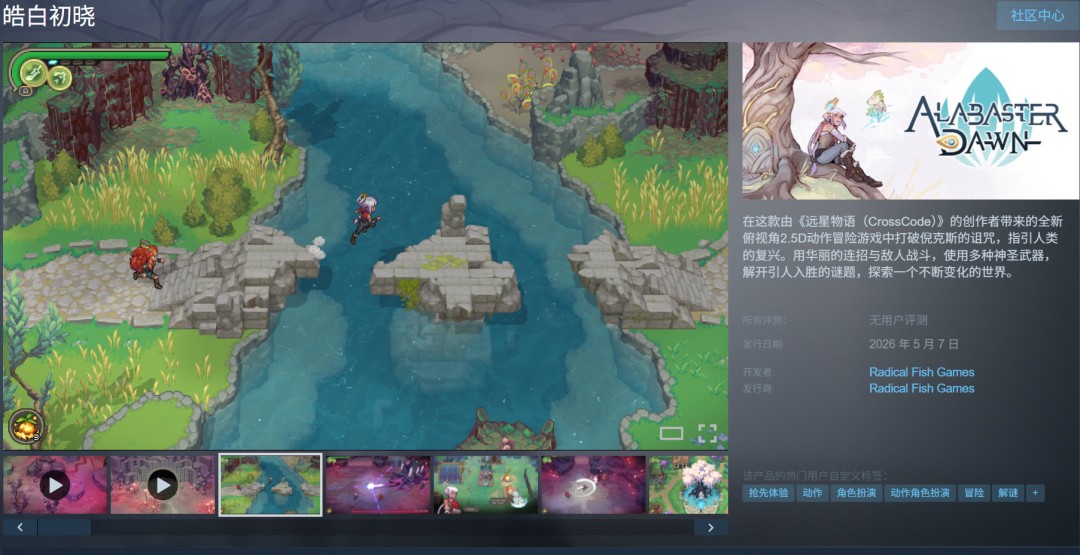
![《远星物语》团队新作《皓白初晓》现已登陆Steam抢先体验]() 《远星物语》团队新作《皓白初晓》现已登陆Steam抢先体验
《远星物语》团队新作《皓白初晓》现已登陆Steam抢先体验
阅读:1687
-
![泰拉饭三头犬打法攻略 明日方舟泰拉饭三头犬怎么打]() 泰拉饭三头犬打法攻略 明日方舟泰拉饭三头犬怎么打
泰拉饭三头犬打法攻略 明日方舟泰拉饭三头犬怎么打
阅读:4353
-
![或将重返圣巢《丝之歌》粉丝发现未实装纹章]() 或将重返圣巢《丝之歌》粉丝发现未实装纹章
或将重返圣巢《丝之歌》粉丝发现未实装纹章
阅读:2021