如何关闭联想电脑管家开机自启
时间:2026-07-15
小编:本站小编
阅读: 1833
联想电脑管家为用户提供了诸多便捷功能,但有时我们可能希望关闭某些程序的开机自启,以提升电脑的开机速度。下面就来详细介绍如何在联想电脑管家中关闭开机自启。
打开联想电脑管家
首先,确保你的电脑已安装联想电脑管家。在电脑桌面或开始菜单中找到联想电脑管家的图标,双击打开它。
进入开机加速页面
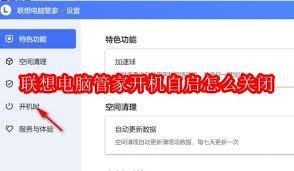
打开联想电脑管家后,在主界面中找到“电脑加速”选项卡。点击该选项卡,进入电脑加速页面,这里会显示当前电脑中正在运行的程序以及开机自启的程序列表。
查找要关闭的开机自启程序
在开机自启程序列表中,仔细查找你想要关闭开机自启的程序。列表中会显示程序的名称、占用的系统资源等信息,方便你判断是否需要关闭该程序的开机自启。
关闭开机自启
找到要关闭的程序后,点击该程序右侧的开关按钮,将其状态从“已开启”切换为“已禁止”。此时,该程序将不再随电脑开机自动启动。
应用并保存设置
完成所有想要关闭的开机自启程序设置后,点击页面下方的“立即优化”按钮。联想电脑管家会自动应用你所做的设置,并保存下来,下次开机时,已禁止开机自启的程序将不会再自动运行。
注意事项
- 某些系统关键程序不建议关闭开机自启,否则可能会影响电脑的正常运行。在关闭开机自启程序时,请谨慎操作,确保不会误关重要程序。
- 如果之后你又想恢复某个程序的开机自启,只需再次进入开机加速页面,将该程序的开关状态从“已禁止”切换回“已开启”即可。
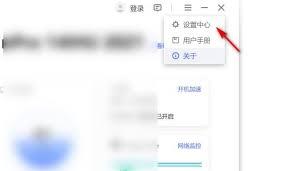
通过以上步骤,你就能轻松在联想电脑管家中关闭开机自启程序,让你的电脑开机更加迅速,运行更加流畅。掌握这一技巧,能有效提升电脑的使用体验,让你在日常工作和娱乐中更加得心应手。
-
![如何关闭联想电脑管家开机自启]()
-
![40%折扣! 爆笑回归!《小鸡快跑》正统续作来袭,合作冒险游戏《小鸡快跑:蛋劫行动》现已开启]() 40%折扣! 爆笑回归!《小鸡快跑》正统续作来袭,合作冒险游戏《小鸡快跑:蛋劫行动》现已开启或许你还记得小时候看过一部叫做《小鸡快跑》的动画电影,这部由阿德曼动画工作室于2000年推出的定格动画经典,以其独特的黏土动画风格和紧张刺激的“越狱”剧情时间:2026-07-15
40%折扣! 爆笑回归!《小鸡快跑》正统续作来袭,合作冒险游戏《小鸡快跑:蛋劫行动》现已开启或许你还记得小时候看过一部叫做《小鸡快跑》的动画电影,这部由阿德曼动画工作室于2000年推出的定格动画经典,以其独特的黏土动画风格和紧张刺激的“越狱”剧情时间:2026-07-15 -
![怎样将声音转到QQ音乐]()
-
![《Replaced》多平台发售2.5D赛博朋克动作冒险]() 《Replaced》多平台发售2.5D赛博朋克动作冒险Sad Cat Studios工作室开发,一款2 5D架构的赛博朋克动作冒险新游《Replaced》登陆日登陆XSX S和PC多平台发售。《Replaced时间:2026-07-15
《Replaced》多平台发售2.5D赛博朋克动作冒险Sad Cat Studios工作室开发,一款2 5D架构的赛博朋克动作冒险新游《Replaced》登陆日登陆XSX S和PC多平台发售。《Replaced时间:2026-07-15 -
![剪映如何修改字幕错别字]()


热门阅读
-
![CDPR透露《巫师3》DLC《血与酒》幕后原本打算作为独立作品发售]() CDPR透露《巫师3》DLC《血与酒》幕后原本打算作为独立作品发售
CDPR透露《巫师3》DLC《血与酒》幕后原本打算作为独立作品发售
阅读:4094
-
![游戏上线时间介绍 绿梦时空之声什么时候上线]() 游戏上线时间介绍 绿梦时空之声什么时候上线
游戏上线时间介绍 绿梦时空之声什么时候上线
阅读:4384
-
![《远星物语》团队新作《皓白初晓》现已登陆Steam抢先体验]() 《远星物语》团队新作《皓白初晓》现已登陆Steam抢先体验
《远星物语》团队新作《皓白初晓》现已登陆Steam抢先体验
阅读:2678
-
![泰拉饭三头犬打法攻略 明日方舟泰拉饭三头犬怎么打]() 泰拉饭三头犬打法攻略 明日方舟泰拉饭三头犬怎么打
泰拉饭三头犬打法攻略 明日方舟泰拉饭三头犬怎么打
阅读:1645
-
![或将重返圣巢《丝之歌》粉丝发现未实装纹章]() 或将重返圣巢《丝之歌》粉丝发现未实装纹章
或将重返圣巢《丝之歌》粉丝发现未实装纹章
阅读:3985