Mindhive思维导图手机版设置自定义快捷键的方法
时间:2026-07-19
小编:本站小编
阅读: 4800
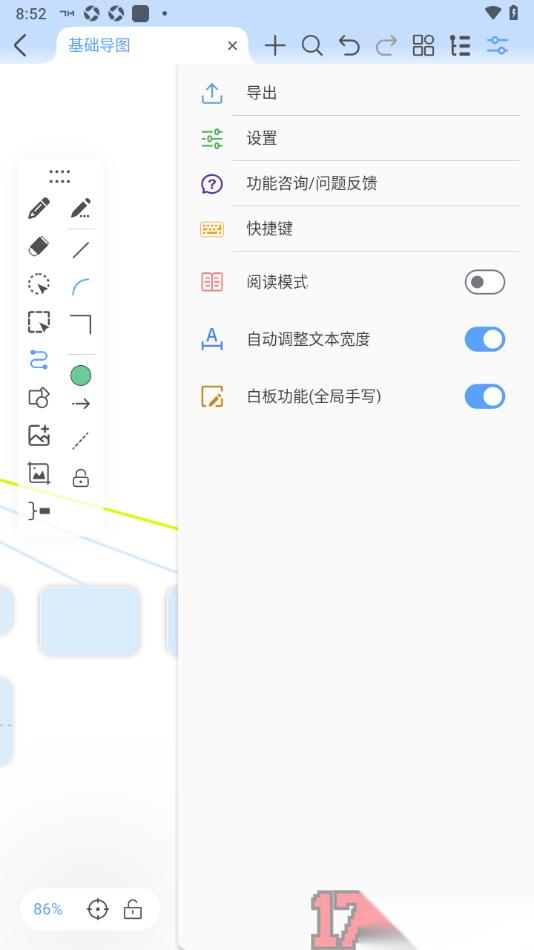
Mindhive思维导图APP是一款专门为需要制作思维导图的用户提供的导图软件,在很多小伙伴的手机上都有安装该应用来使用,其中有部分用户在操作这款软件的时候,想要拥有快捷操作的权限,那么在创建的过程中可以通过使用快捷键的方式来操作,快捷键中包含的内容有添加同级上卡片、同级下卡片以及撤销、删除、重做等多种常用的快捷键,并且还可以根据自己的操作习惯,将其中自己常常会使用到的快捷键自定义更改设置,直接在编辑导图页面中找到右上角的“二”图标按钮即可找到快捷键功能来设置。
方法步骤
1.当我们进入到Mindhive思维导图APP这款软件之后,在打开的页面上选择自己想要创建的思维导图点击打开。
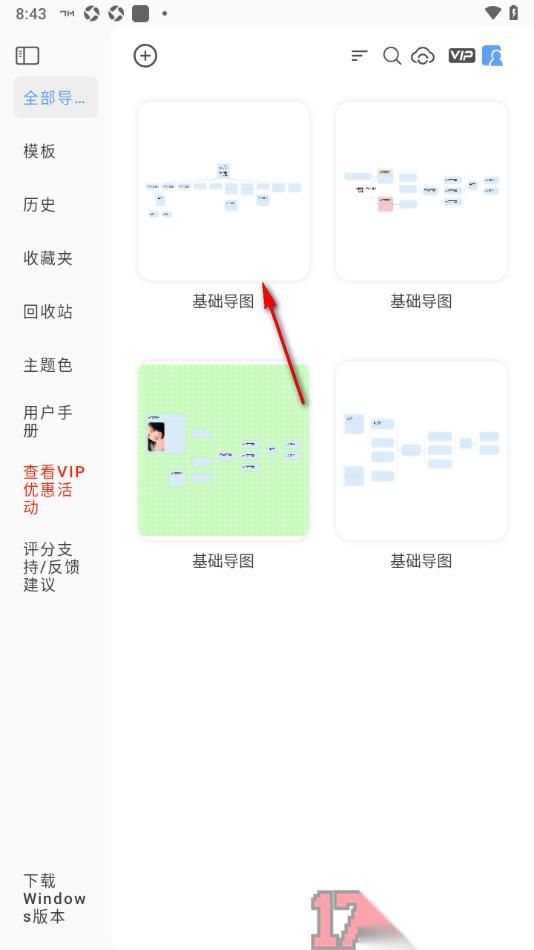
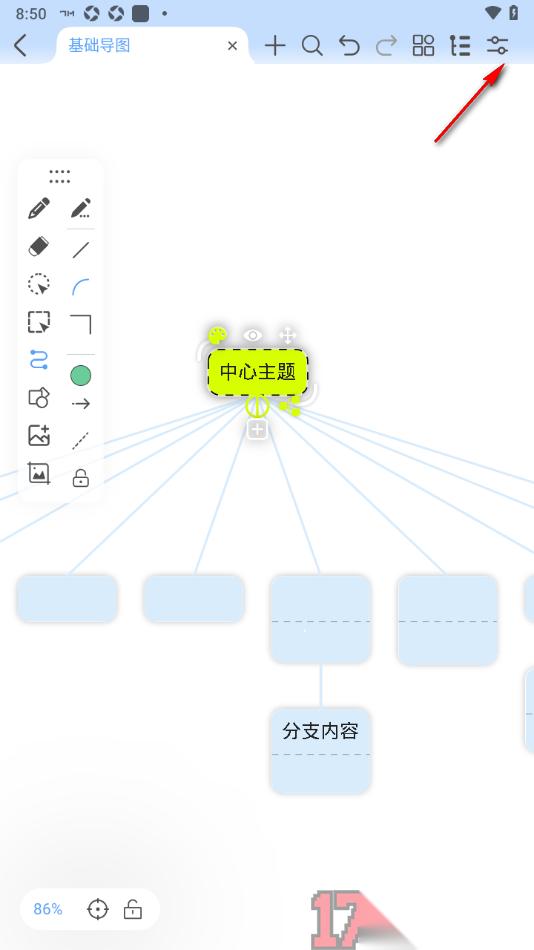
2.来到当前打开的窗口中会查看到右侧上方显示的一个两条横线图标按钮,将其点击一下即可展开子选项窗口。
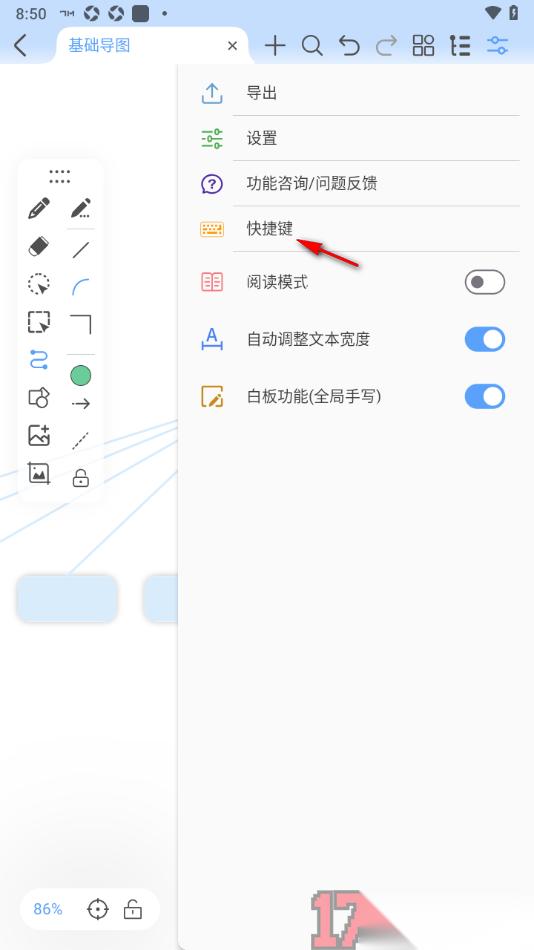
3.在当前打开的页面上,用户需要将其中的【快捷键】选项点击打开即可进入设置。
4.这时候页面上会显示出相关的内容选项,找到其中的【添加下一级卡片】选项后面的快捷键点击一下即可更改。
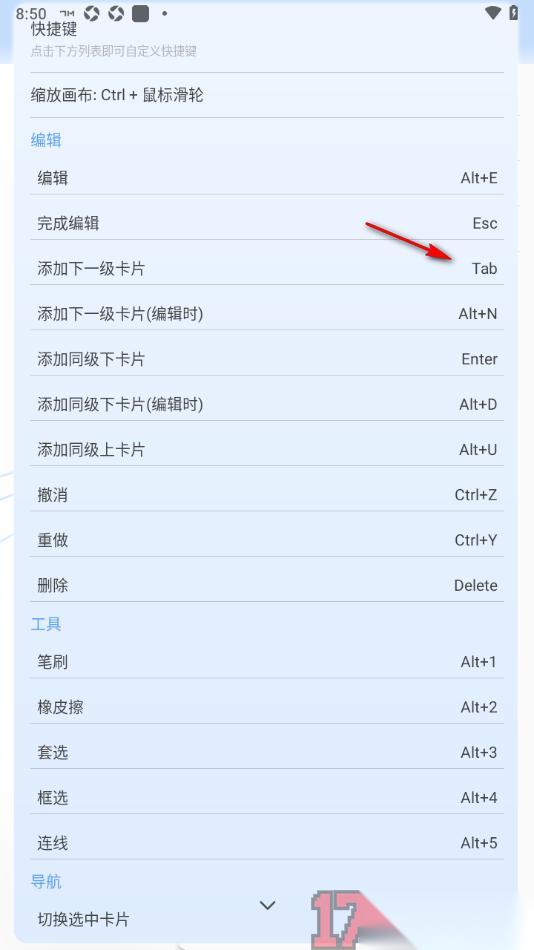
5.按下键盘中自己想要的新的按键即可完成设置,如果不想设置的话按下空格键即可取消。
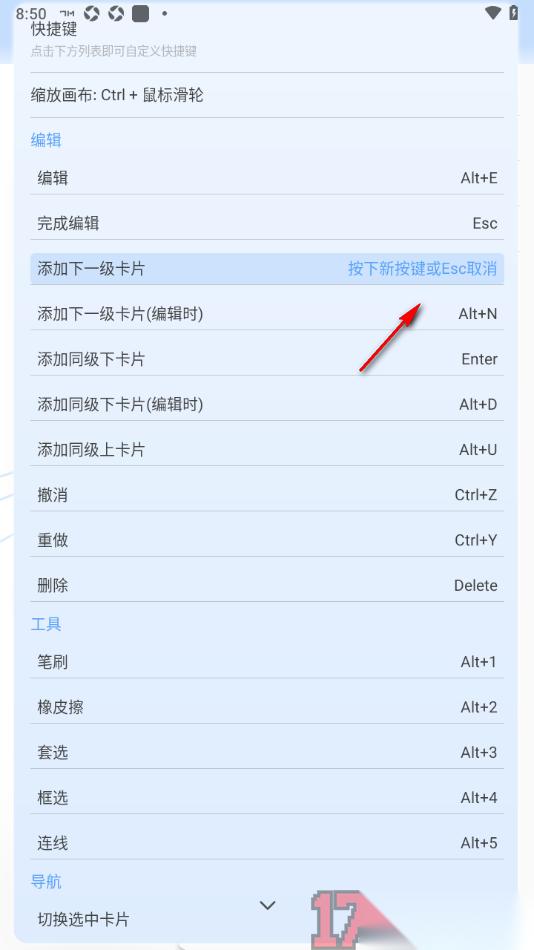
在不少用户的手机上会安装Mindhive思维导图APP这款软件来使用,大家在操作这款软件的过程中有些时候想要通过快捷键的方式快速的创作出自己想要的导图内容,那么用户可以参考上述的步骤教程找到快捷键功能来设置即可,提供的快捷键多种多样,用户可以自定义设置。
相关阅读
-
![Mindhive思维导图手机版设置自定义快捷键的方法]() Mindhive思维导图手机版设置自定义快捷键的方法Mindhive思维导图APP是一款专门为需要制作思维导图的用户提供的导图软件,在很多小伙伴的手机上都有安装该应用来使用,其中有部分时间:2026-07-19
Mindhive思维导图手机版设置自定义快捷键的方法Mindhive思维导图APP是一款专门为需要制作思维导图的用户提供的导图软件,在很多小伙伴的手机上都有安装该应用来使用,其中有部分时间:2026-07-19 -
![洪荒模拟手游新手开荒指南 洪荒模拟手游零基础快速上手与资源规划技巧]() 洪荒模拟手游新手开荒指南 洪荒模拟手游零基础快速上手与资源规划技巧这款游戏的最大亮点在于高度还原洪荒神话世界观,玩家可深度沉浸于上古神祇、先天灵宝与天地大劫交织的宏大叙事中。今日重点为新手玩家梳理开荒阶段的关键策略——科学时间:2026-07-19
洪荒模拟手游新手开荒指南 洪荒模拟手游零基础快速上手与资源规划技巧这款游戏的最大亮点在于高度还原洪荒神话世界观,玩家可深度沉浸于上古神祇、先天灵宝与天地大劫交织的宏大叙事中。今日重点为新手玩家梳理开荒阶段的关键策略——科学时间:2026-07-19 -
![《尼尔》制作人坦言“待续”只是营销手段]() 《尼尔》制作人坦言“待续”只是营销手段近日,制作人齐藤阳介证实,正是在他的坚持下,才在《尼尔:机械纪元》发售9周年、销量突破1000万份的纪念视频中加上了“待续”的字样,并且他表示根本不知道会时间:2026-07-19
《尼尔》制作人坦言“待续”只是营销手段近日,制作人齐藤阳介证实,正是在他的坚持下,才在《尼尔:机械纪元》发售9周年、销量突破1000万份的纪念视频中加上了“待续”的字样,并且他表示根本不知道会时间:2026-07-19 -
![水晶九五怎么组队最强 水晶龙族羁绊实战搭配技巧 2026水晶九五阵容搭配攻略]() 水晶九五怎么组队最强 水晶龙族羁绊实战搭配技巧 2026水晶九五阵容搭配攻略在自走棋游戏中,水晶九五阵容是一套极具潜力的玩法。合理的阵容搭配能让玩家在游戏中占据优势,取得胜利。核心棋子的选择至关重要。五费卡的水晶英雄是阵容的关键。宝时间:2026-07-19
水晶九五怎么组队最强 水晶龙族羁绊实战搭配技巧 2026水晶九五阵容搭配攻略在自走棋游戏中,水晶九五阵容是一套极具潜力的玩法。合理的阵容搭配能让玩家在游戏中占据优势,取得胜利。核心棋子的选择至关重要。五费卡的水晶英雄是阵容的关键。宝时间:2026-07-19 -
![极速狂欢!《极限竞速》系列限时特惠开启]() 极速狂欢!《极限竞速》系列限时特惠开启极速盛宴,热血开跑!2026年4月17日至4月30日,来自微软旗下,全球1 5亿玩家共同青睐的开放世界赛车游戏《极限竞速》系列开启超值促销折扣!人气赛车名作时间:2026-07-19
极速狂欢!《极限竞速》系列限时特惠开启极速盛宴,热血开跑!2026年4月17日至4月30日,来自微软旗下,全球1 5亿玩家共同青睐的开放世界赛车游戏《极限竞速》系列开启超值促销折扣!人气赛车名作时间:2026-07-19




热门阅读
-
![《远星物语》团队新作《皓白初晓》现已登陆Steam抢先体验]() 《远星物语》团队新作《皓白初晓》现已登陆Steam抢先体验
《远星物语》团队新作《皓白初晓》现已登陆Steam抢先体验
阅读:4447
-
![CDPR透露《巫师3》DLC《血与酒》幕后原本打算作为独立作品发售]() CDPR透露《巫师3》DLC《血与酒》幕后原本打算作为独立作品发售
CDPR透露《巫师3》DLC《血与酒》幕后原本打算作为独立作品发售
阅读:3743
-
![游戏上线时间介绍 绿梦时空之声什么时候上线]() 游戏上线时间介绍 绿梦时空之声什么时候上线
游戏上线时间介绍 绿梦时空之声什么时候上线
阅读:2296
-
![泰拉饭三头犬打法攻略 明日方舟泰拉饭三头犬怎么打]() 泰拉饭三头犬打法攻略 明日方舟泰拉饭三头犬怎么打
泰拉饭三头犬打法攻略 明日方舟泰拉饭三头犬怎么打
阅读:4143
-
![无他相机如何关闭美颜]() 无他相机如何关闭美颜
无他相机如何关闭美颜
阅读:2620