VSCode手动更新与自动更新怎么设置
时间:2026-07-18
小编:本站小编
阅读: 2393
VSCode手动更新与自动更新怎么设置呢?很多用户对于这个问题还不是很了解。这里就为大家带来详细的操作步骤分享,快一起来看看下面的详细介绍吧!
VSCode手动更新与自动更新怎么设置
手动更新:
打开visual studio code
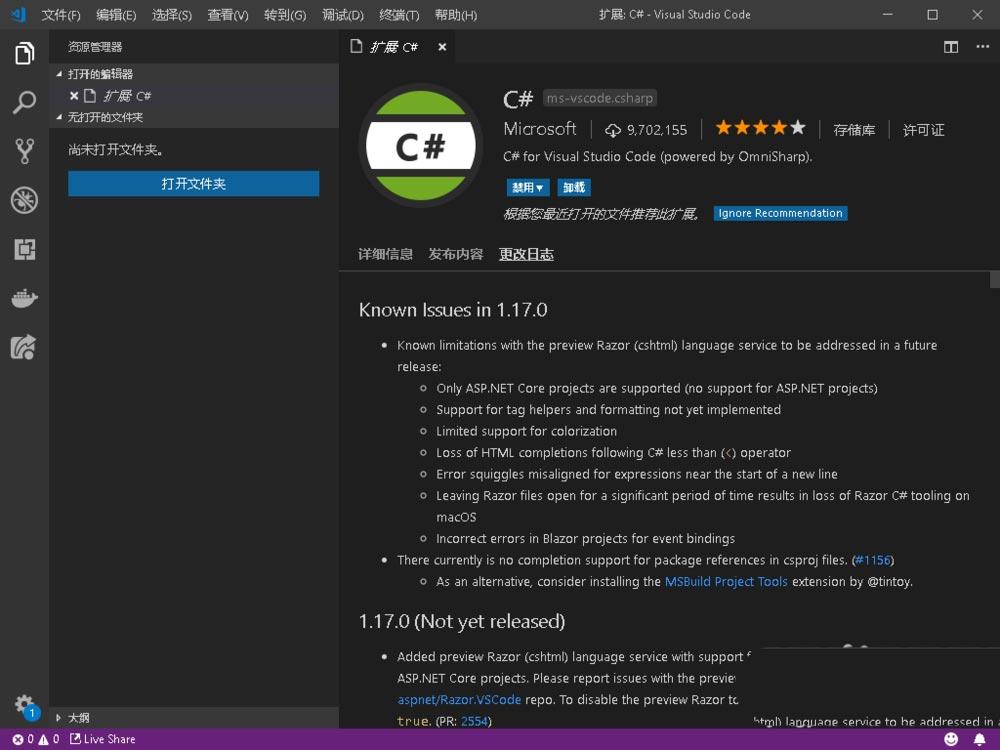
可以看到,在窗口的左下角,有数字1
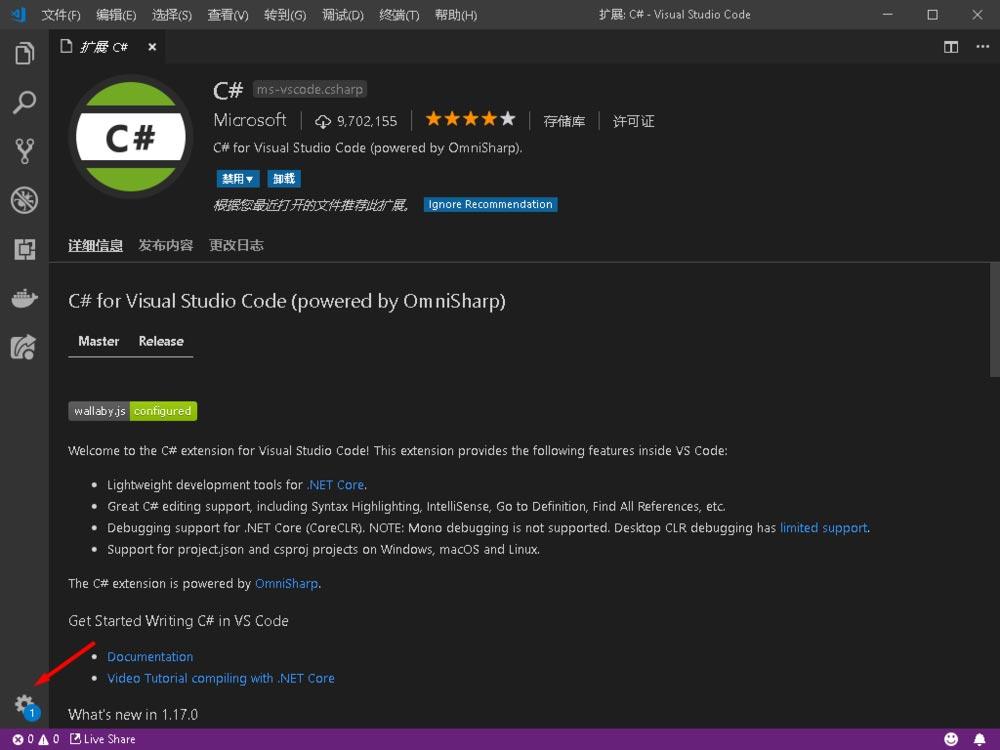
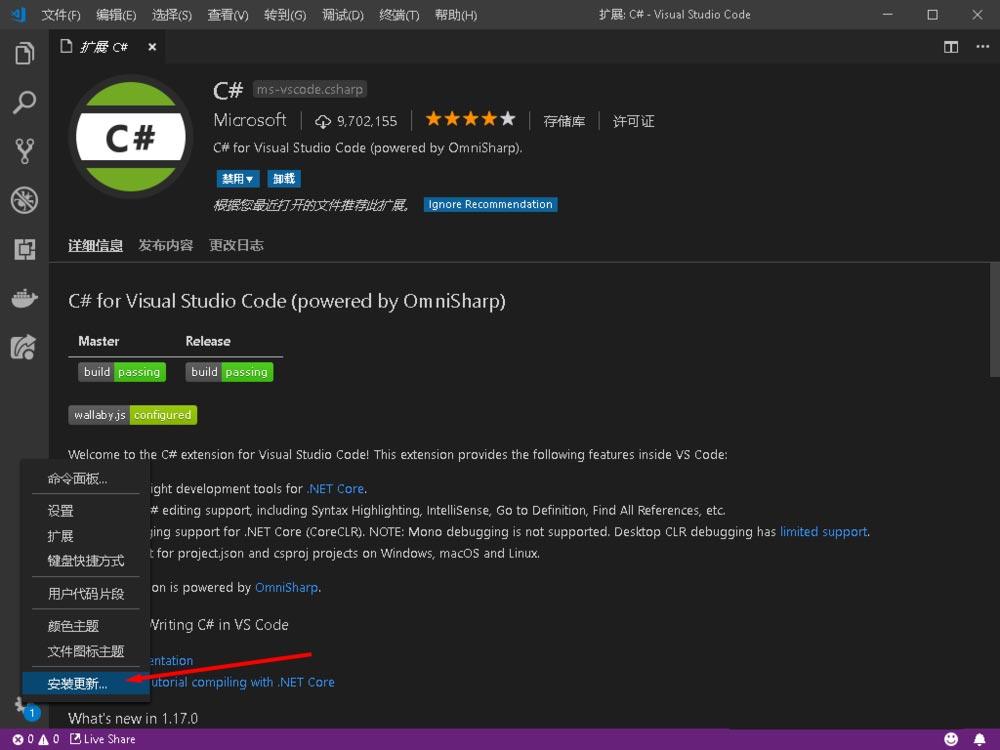
选择数字1 就会显示菜单
在菜单中,就会看到安装更新的选项
或者在顶部的菜单中,找到帮助
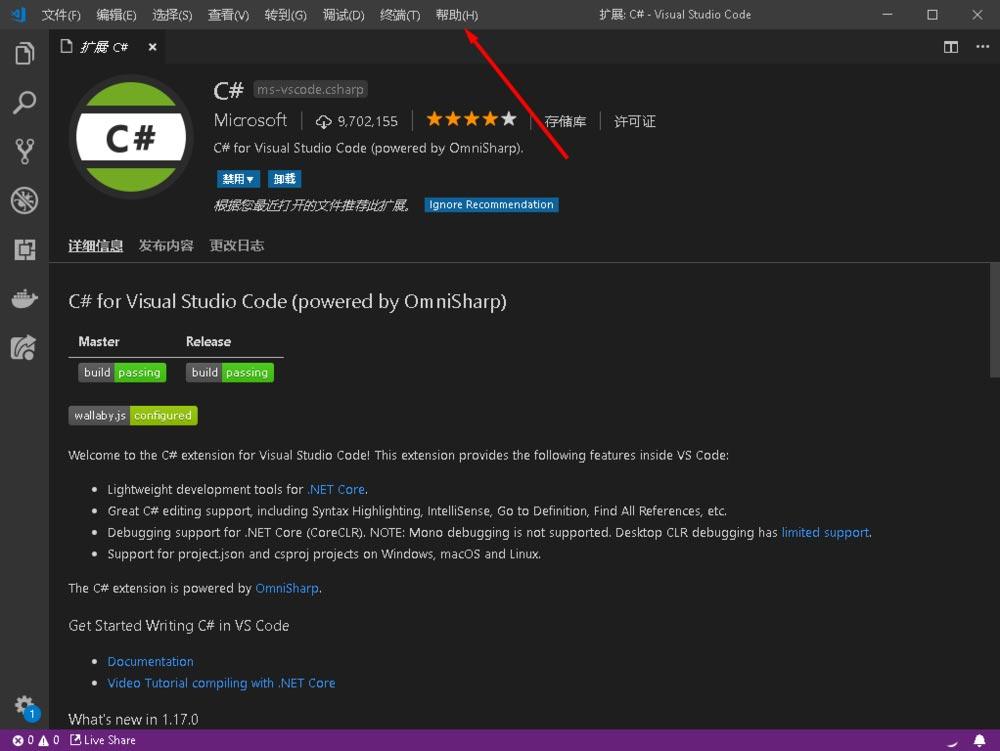
在弹出的菜单中,同样也可以看到安装更新的选项
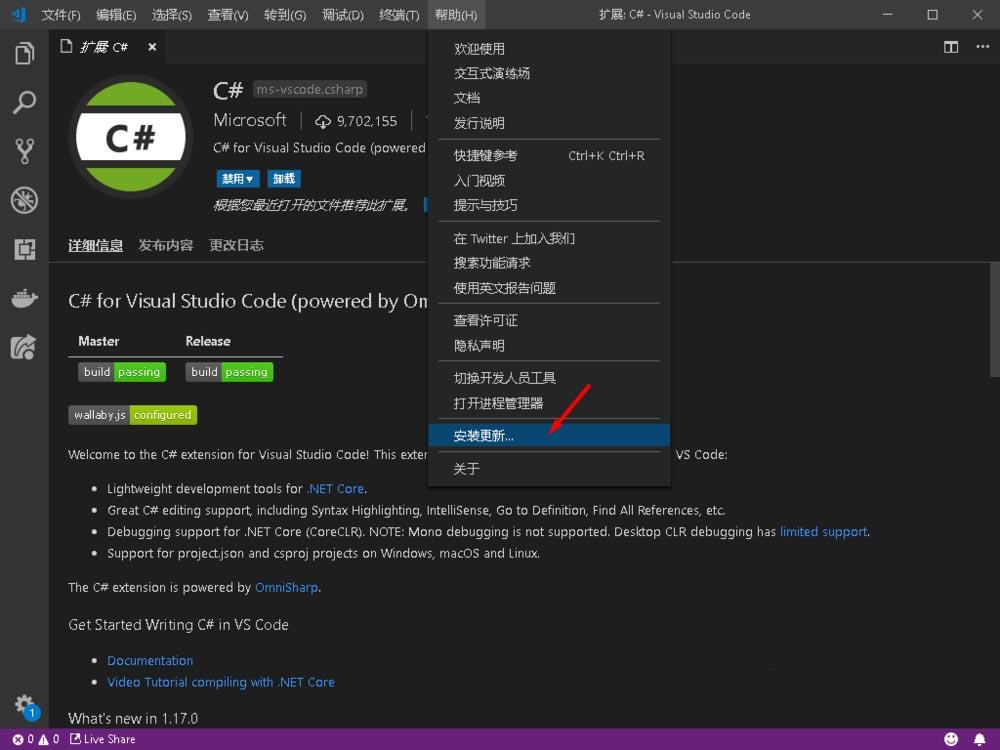
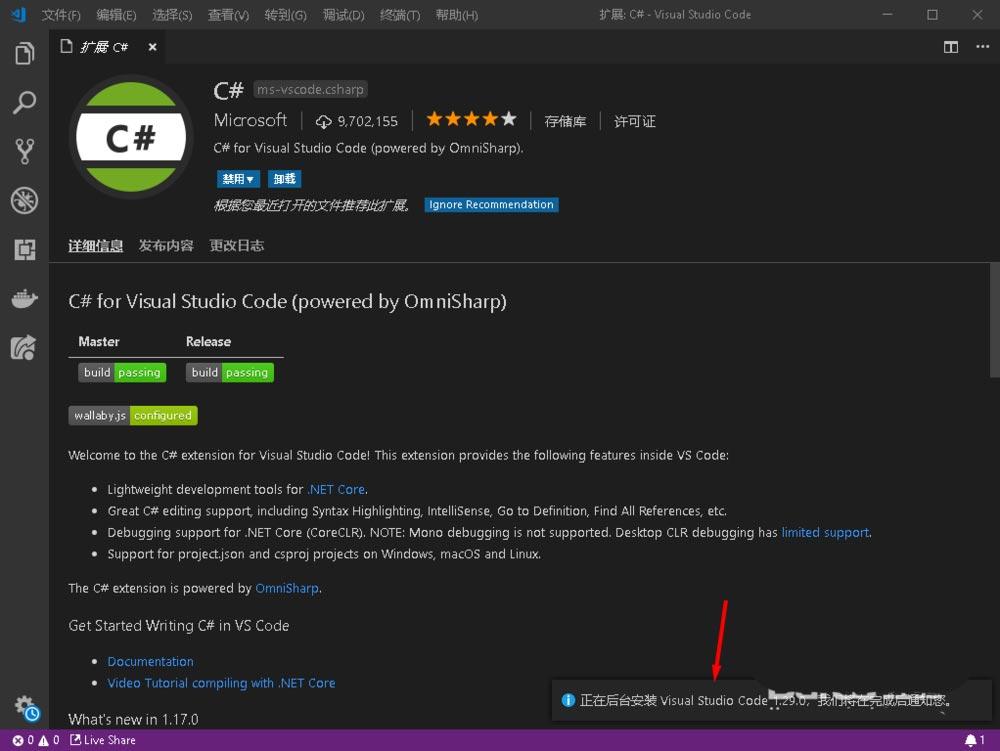
选择安装更新后,就会弹出更新提示信息,会在后台进行更新
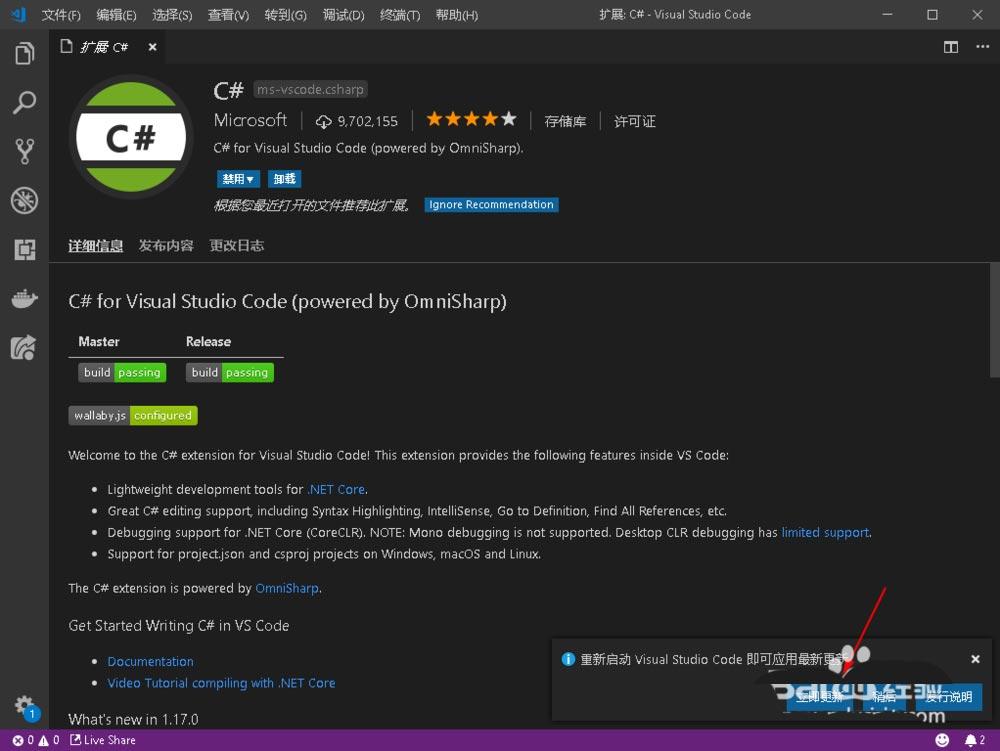
更新完成后,提示我们要重新打开窗口
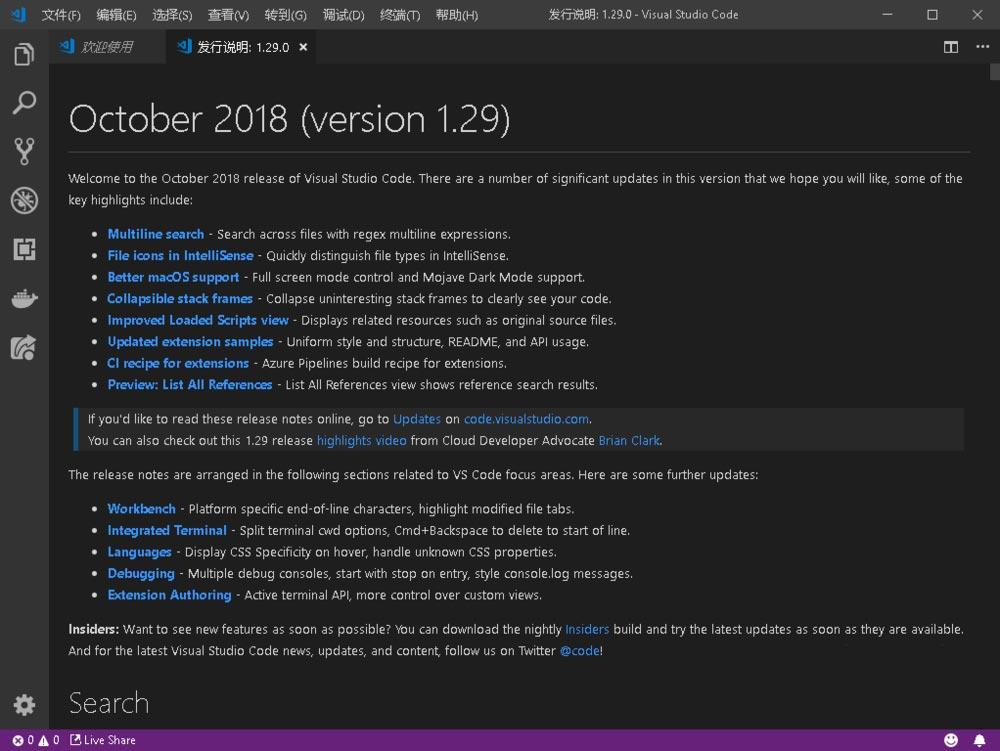
重启后,会就出现新版本的更新记录,也就表示更新完成了
自动检查更新
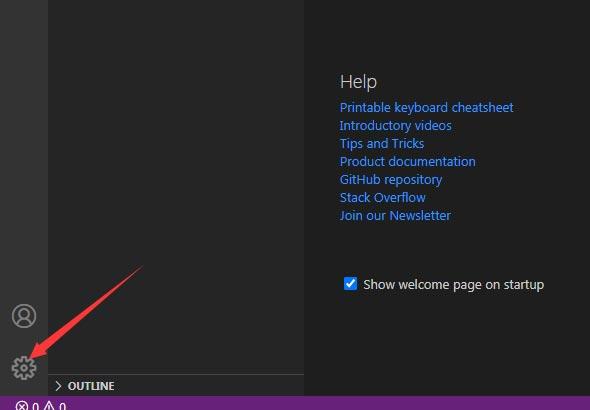
首先,点击左下角中设置图标选项
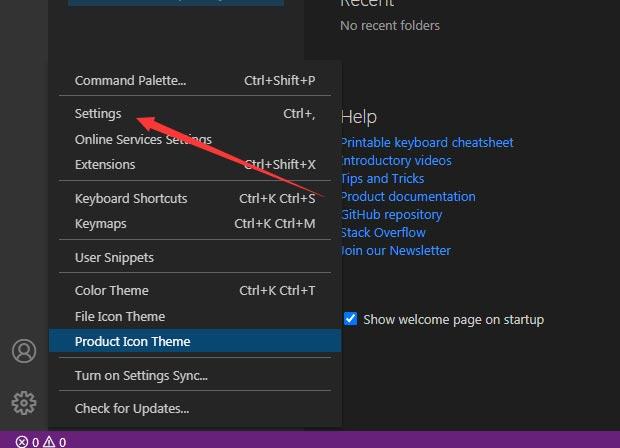
弹出了下拉菜单选择为settings选项
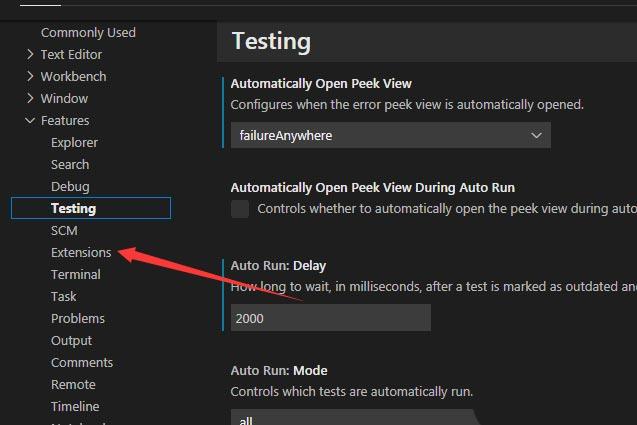
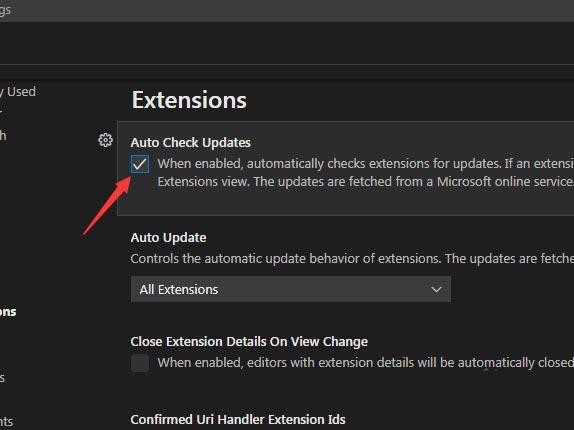
点击左侧中的extensions选项
勾选auto check updates选项
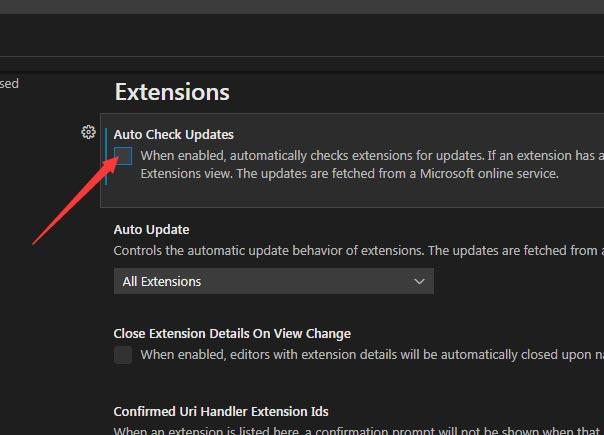
勾选auto check updates选项之后,会对当前设置做保存了
相关阅读
-
![VSCode手动更新与自动更新怎么设置]() VSCode手动更新与自动更新怎么设置VSCode手动更新与自动更新怎么设置呢?很多用户对于这个问题还不是很了解。这里就为大家带来详细的操作步骤分享,快一起来看看下面的详时间:2026-07-18
VSCode手动更新与自动更新怎么设置VSCode手动更新与自动更新怎么设置呢?很多用户对于这个问题还不是很了解。这里就为大家带来详细的操作步骤分享,快一起来看看下面的详时间:2026-07-18 -
![官宣!任天堂确认参加2026科隆游戏展]() 官宣!任天堂确认参加2026科隆游戏展近日,任天堂官方宣布将回归2026年德国科隆游戏展(Gamescom),确认在8月26日至30日全程亮相科隆展览中心的展馆。这将是继2025年之后,任天堂时间:2026-07-18
官宣!任天堂确认参加2026科隆游戏展近日,任天堂官方宣布将回归2026年德国科隆游戏展(Gamescom),确认在8月26日至30日全程亮相科隆展览中心的展馆。这将是继2025年之后,任天堂时间:2026-07-18 -
![暗区突围体验服枪械实测大全 暗区突围体验服全枪械性能数据详解]() 暗区突围体验服枪械实测大全 暗区突围体验服全枪械性能数据详解暗区突围S13赛季体验服已正式开放多款全新枪械,为玩家提供抢先试用机会。本篇将围绕当前体验服中实测表现突出的武器展开详细解析,涵盖火力特性、适用场景与实战短时间:2026-07-18
暗区突围体验服枪械实测大全 暗区突围体验服全枪械性能数据详解暗区突围S13赛季体验服已正式开放多款全新枪械,为玩家提供抢先试用机会。本篇将围绕当前体验服中实测表现突出的武器展开详细解析,涵盖火力特性、适用场景与实战短时间:2026-07-18 -
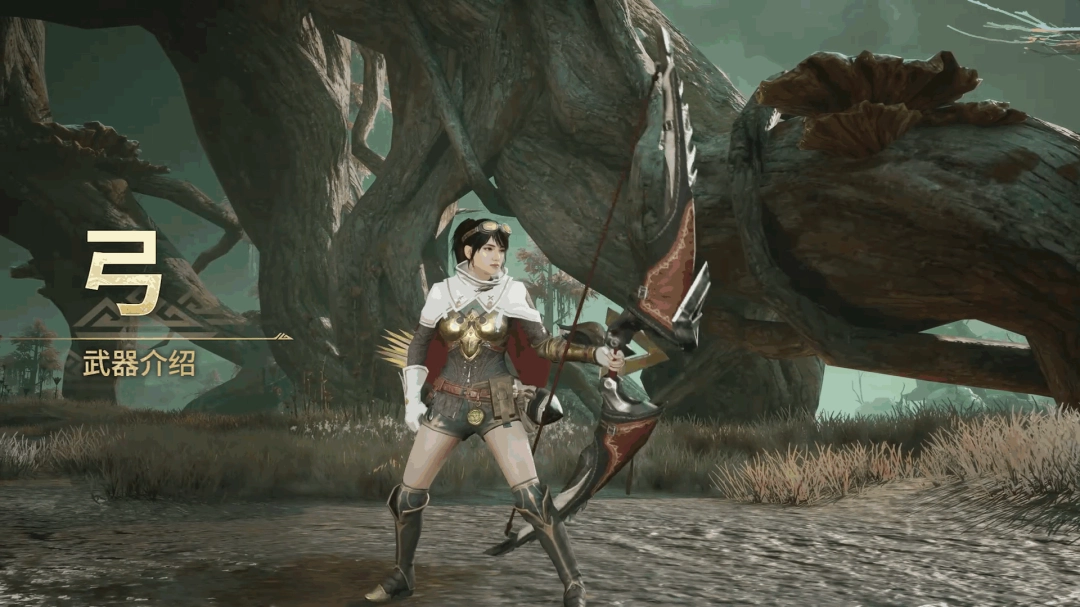
![灵巧刺激!《怪物猎人:旅人》“弓”武器介绍PV发布]() 灵巧刺激!《怪物猎人:旅人》“弓”武器介绍PV发布今日,动作狩猎手游《怪物猎人:旅人》发布了新的武器介绍视频,向玩家详细展示了经典武器“弓”的战斗机制与风格,一起来看看吧!介绍PV:弓具备高机动性,能够时间:2026-07-18
灵巧刺激!《怪物猎人:旅人》“弓”武器介绍PV发布今日,动作狩猎手游《怪物猎人:旅人》发布了新的武器介绍视频,向玩家详细展示了经典武器“弓”的战斗机制与风格,一起来看看吧!介绍PV:弓具备高机动性,能够时间:2026-07-18 -
![指乎如何解绑银行卡]()


热门阅读
-
![《远星物语》团队新作《皓白初晓》现已登陆Steam抢先体验]() 《远星物语》团队新作《皓白初晓》现已登陆Steam抢先体验
《远星物语》团队新作《皓白初晓》现已登陆Steam抢先体验
阅读:4583
-
![CDPR透露《巫师3》DLC《血与酒》幕后原本打算作为独立作品发售]() CDPR透露《巫师3》DLC《血与酒》幕后原本打算作为独立作品发售
CDPR透露《巫师3》DLC《血与酒》幕后原本打算作为独立作品发售
阅读:1199
-
![游戏上线时间介绍 绿梦时空之声什么时候上线]() 游戏上线时间介绍 绿梦时空之声什么时候上线
游戏上线时间介绍 绿梦时空之声什么时候上线
阅读:3605
-
![泰拉饭三头犬打法攻略 明日方舟泰拉饭三头犬怎么打]() 泰拉饭三头犬打法攻略 明日方舟泰拉饭三头犬怎么打
泰拉饭三头犬打法攻略 明日方舟泰拉饭三头犬怎么打
阅读:4751
-
![无他相机如何关闭美颜]() 无他相机如何关闭美颜
无他相机如何关闭美颜
阅读:1931