Premiere时间线中的绿线黄线红线是代表什么意思
时间:2026-07-18
小编:本站小编
阅读: 3305
Premiere软件是一款深受用户们喜欢的视频编辑的工具,这里为大家带来关于时间线中的绿线黄线红线是代表教程分享,感兴趣的小伙伴快一起来看看下面的介绍吧!
Premiere时间线中的绿线黄线红线是代表什么意思
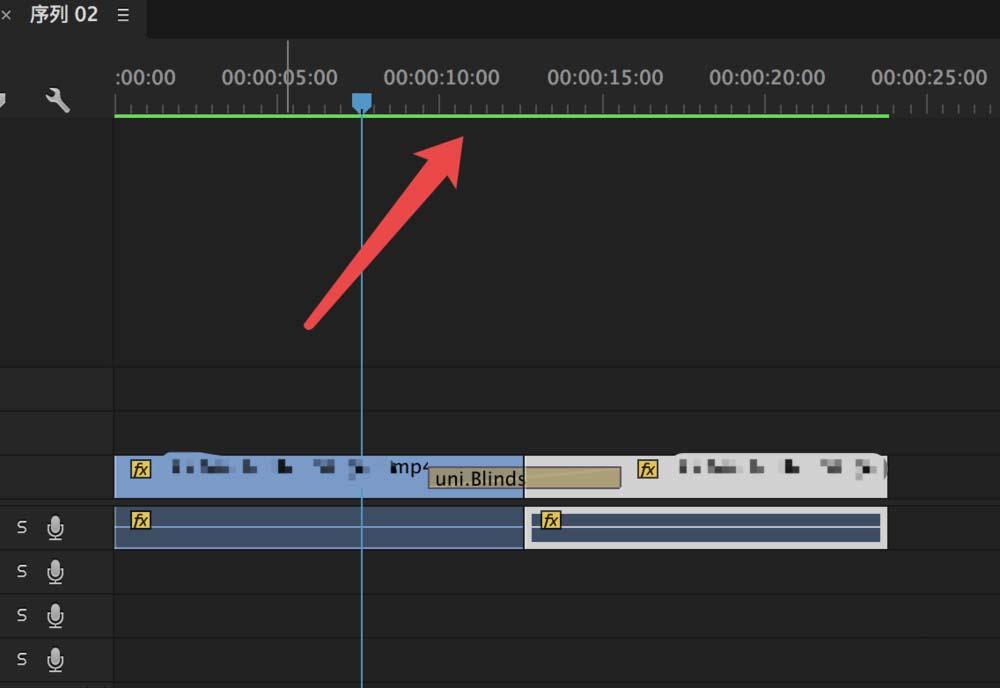
绿线,意味着序列内的视频片段已经有了与之关联的已渲染预览文件,回放时将使用此预览文件,并且是完整质量的实时播放。换句话说,绿线就是代表已经渲染过了,可以实时预览不掉帧。
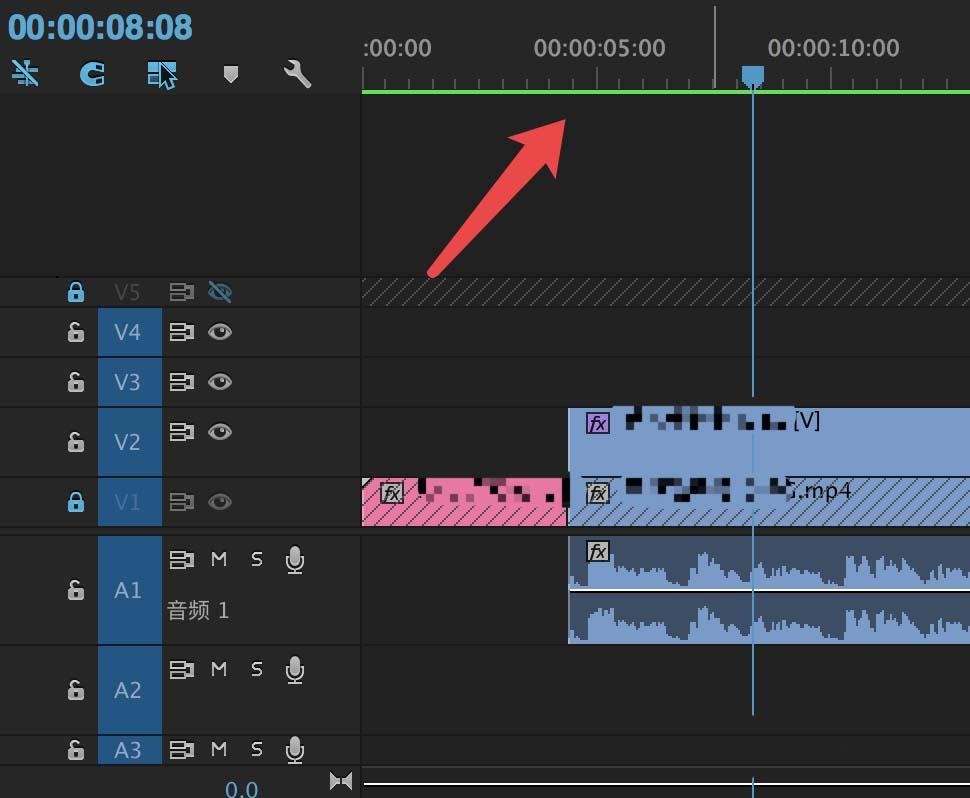
而我们发现把大多数视频或者图片拖入时间线,即出现黄线。黄线代表的意思为:虽然缺少与源素材关联的已渲染预览文件,但是也许不需要经过渲染,即能以全帧速率进行实时回放。
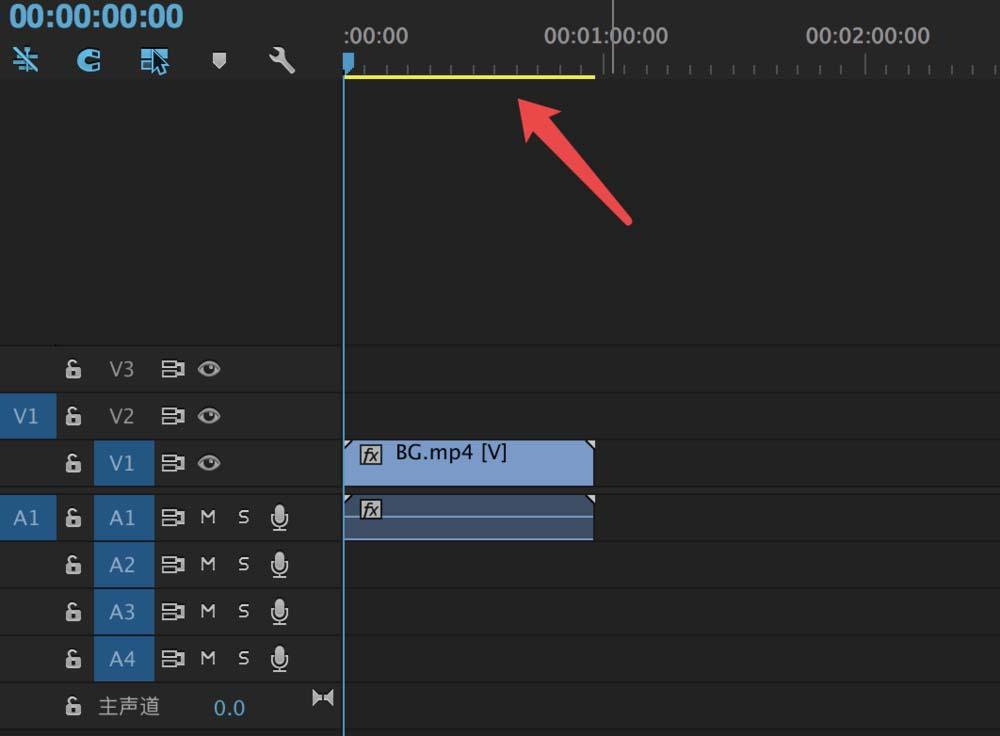
而相比黄线来说,红线是最不容易实现实时预览的。红线代表的意思为:缺少与源素材关联的已渲染预览文件,在不渲染的情况下很难能以全帧速率进行实时回放。而红线一般在如下等情况时出现,
1)改变素材的【速度/持续时间】导致素材帧率和序列的帧率不吻合。
2)对素材使用了“效果”(也就是AE中的特效),比如抠像效果、风格化效果等。
3)添加了复杂的视频转场效果。
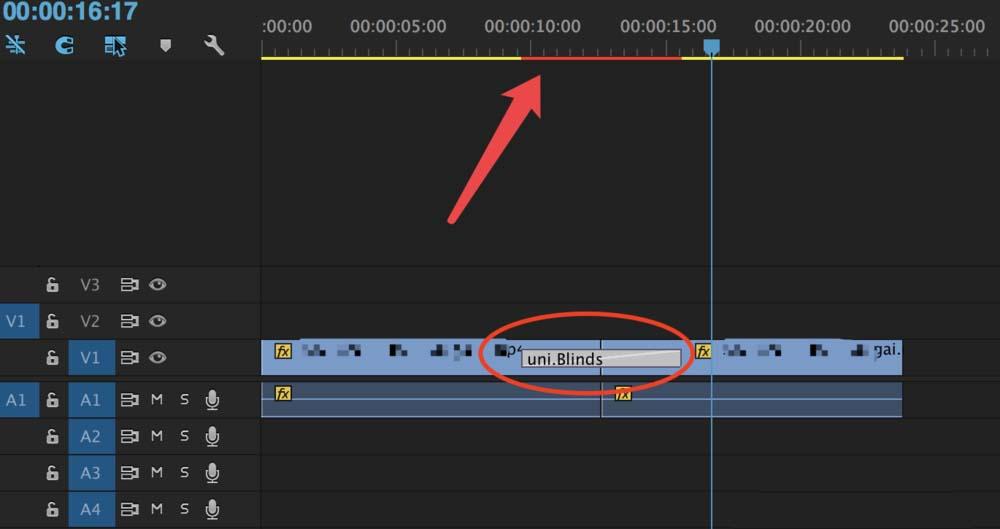
而让黄线红线变为绿色的方法是什么呢?
很显然,我们需要对黄线红线部分的素材进行渲染,和AE中的内存渲染预览差不多。我们可以选中部分素材,点击序列→渲染选择项进行个别渲染,也可以点击渲染入点到出点进行全部渲染,还可以渲染入点到出点的效果(快捷键回车键)。渲染时会出现弹窗提示(如图)。
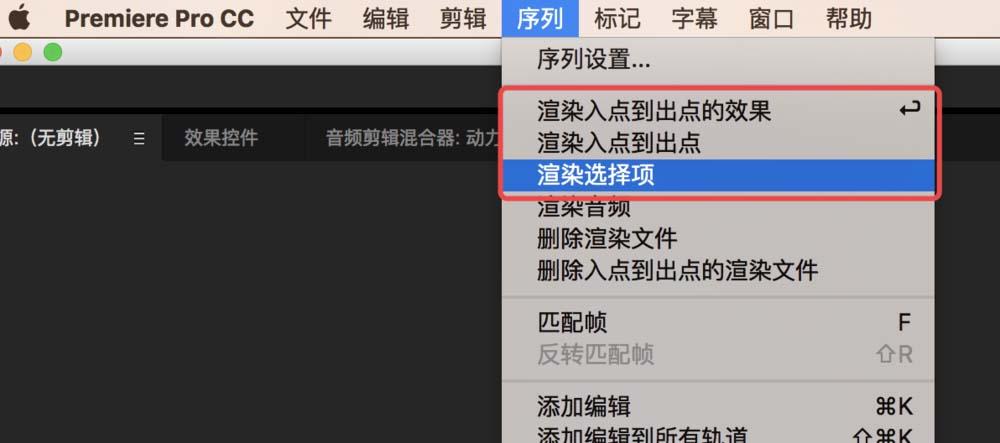
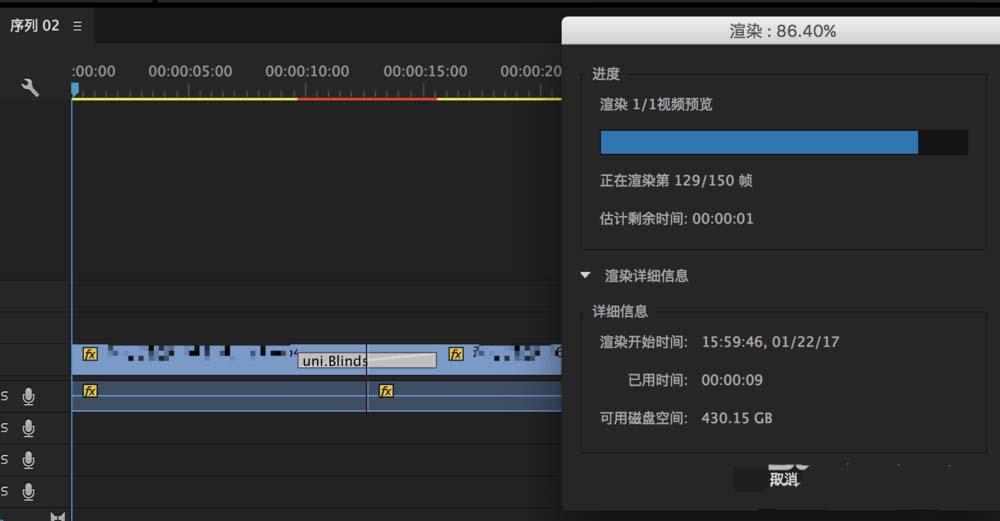
一般【渲染选择项】和【渲染入点到出点的效果(快捷键回车键)】会把红线变为绿线;而【渲染入点到出点】会把时间线上所有的黄线红线变为绿线。
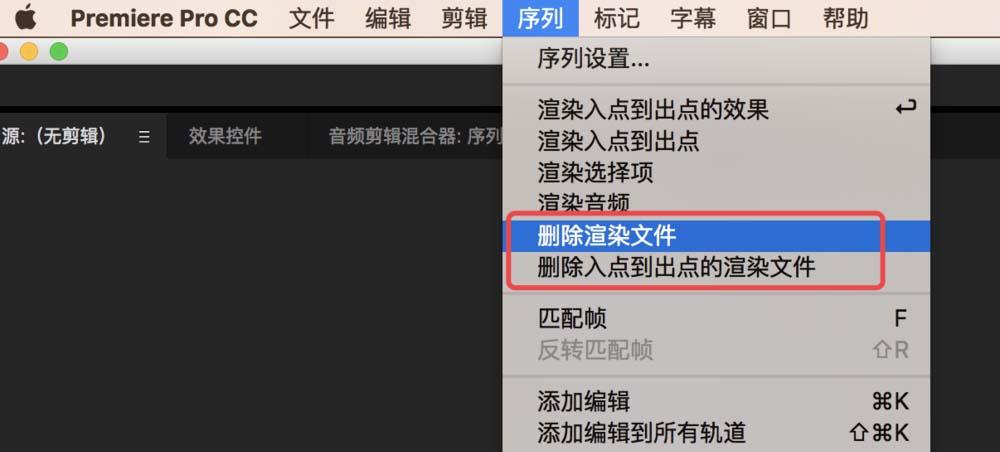
举一反三,我们还可以把绿线变为黄线或者红线,那就是点击序列→删除渲染文件(或者删除入点到出点的渲染文件)。
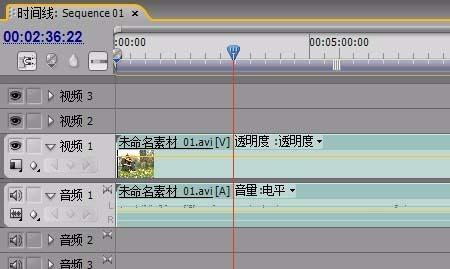
另外还有一种情况是没有任何颜色的指示线。这说明序列内的视频素材没有与之关联的已渲染预览文件,但源媒体的编解码器足够简单到该素材可以视自己为预览文件,进行完整质量的实时回放。这仅有极少数的编解码器可以做到,如 DV 和 DVCPRO 。如图为没有指示线的情况。
-
![Premiere时间线中的绿线黄线红线是代表什么意思]() Premiere时间线中的绿线黄线红线是代表什么意思Premiere软件是一款深受用户们喜欢的视频编辑的工具,这里为大家带来关于时间线中的绿线黄线红线是代表教程分享,感兴趣的小伙伴快一时间:2026-07-18
Premiere时间线中的绿线黄线红线是代表什么意思Premiere软件是一款深受用户们喜欢的视频编辑的工具,这里为大家带来关于时间线中的绿线黄线红线是代表教程分享,感兴趣的小伙伴快一时间:2026-07-18 -
![SE开发漫画排版AI工具每年可节省3000小时]() SE开发漫画排版AI工具每年可节省3000小时史克威尔·艾尼克斯(Square Enix)与东京一家名为Mantra的AI公司达成合作。双方开发了一款漫画排版AI工具,大大简化了漫画制作中最繁琐的环节之时间:2026-07-18
SE开发漫画排版AI工具每年可节省3000小时史克威尔·艾尼克斯(Square Enix)与东京一家名为Mantra的AI公司达成合作。双方开发了一款漫画排版AI工具,大大简化了漫画制作中最繁琐的环节之时间:2026-07-18 -
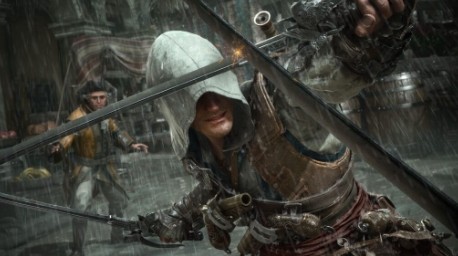
![《刺客信条:黑旗记忆重置》新增8个任务6小时额外时长]() 《刺客信条:黑旗记忆重置》新增8个任务6小时额外时长《刺客信条:黑旗 记忆重置》将于7月10日发售,登陆PC、PS5和XSX S平台。本作除了新增剧情片段与场景外,还大幅扩充了原版内容。时间:2026-07-18
《刺客信条:黑旗记忆重置》新增8个任务6小时额外时长《刺客信条:黑旗 记忆重置》将于7月10日发售,登陆PC、PS5和XSX S平台。本作除了新增剧情片段与场景外,还大幅扩充了原版内容。时间:2026-07-18 -
![星穹铁道账号估价哪个平台准?星穹铁道交易平台推荐]() 星穹铁道账号估价哪个平台准?星穹铁道交易平台推荐星穹铁道账号估价哪个平台准?每个玩家想出号前都会这样到处问,因为不同的平台给出的价格差很大,而且有的人满命角色卖不出价,有人零命带专武反而很抢手。小编也卖过时间:2026-07-18
星穹铁道账号估价哪个平台准?星穹铁道交易平台推荐星穹铁道账号估价哪个平台准?每个玩家想出号前都会这样到处问,因为不同的平台给出的价格差很大,而且有的人满命角色卖不出价,有人零命带专武反而很抢手。小编也卖过时间:2026-07-18 -
![酷家乐全屋家具cad图纸怎么绘制]()
热门阅读
-
![《远星物语》团队新作《皓白初晓》现已登陆Steam抢先体验]() 《远星物语》团队新作《皓白初晓》现已登陆Steam抢先体验
《远星物语》团队新作《皓白初晓》现已登陆Steam抢先体验
阅读:3657
-
![CDPR透露《巫师3》DLC《血与酒》幕后原本打算作为独立作品发售]() CDPR透露《巫师3》DLC《血与酒》幕后原本打算作为独立作品发售
CDPR透露《巫师3》DLC《血与酒》幕后原本打算作为独立作品发售
阅读:1998
-
![游戏上线时间介绍 绿梦时空之声什么时候上线]() 游戏上线时间介绍 绿梦时空之声什么时候上线
游戏上线时间介绍 绿梦时空之声什么时候上线
阅读:3732
-
![泰拉饭三头犬打法攻略 明日方舟泰拉饭三头犬怎么打]() 泰拉饭三头犬打法攻略 明日方舟泰拉饭三头犬怎么打
泰拉饭三头犬打法攻略 明日方舟泰拉饭三头犬怎么打
阅读:2049
-
![无他相机如何关闭美颜]() 无他相机如何关闭美颜
无他相机如何关闭美颜
阅读:2853