Outlook2016暑期怎么设置自动答复
时间:2026-07-16
小编:本站小编
阅读: 2452
Outlook2016邮箱软件是很多用户必备的邮箱发送接收的工具,一些用户对于如何设置暑期自动答复,还不是很清楚。这里为大家带来详细的设置教程分享,快一起来看看下面的详细介绍吧!
Outlook2016暑期怎么设置自动答复
1、下载安装outlook软件。
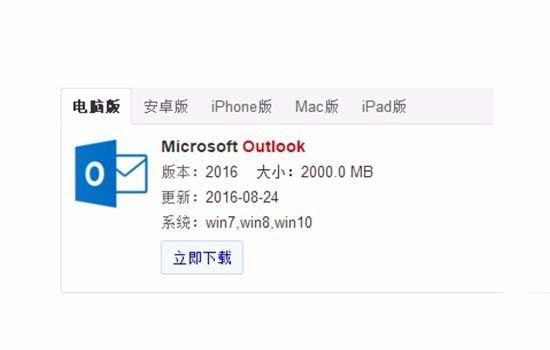
2、双击打开outlook软件,登入邮箱账户。

3、点击“文件”——“信息”——“自动答复”。

4、在“自动答复”界面勾选发送自动答复。
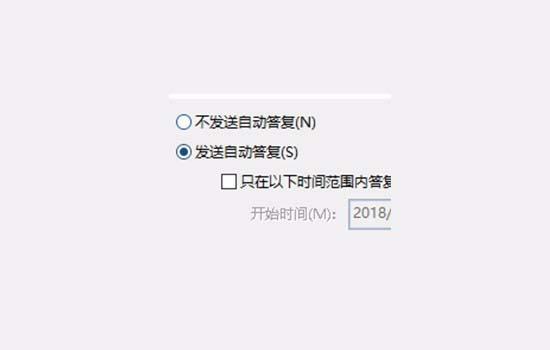
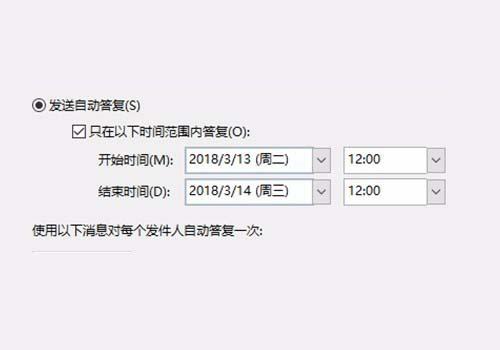
5、设置时间范围内答复。
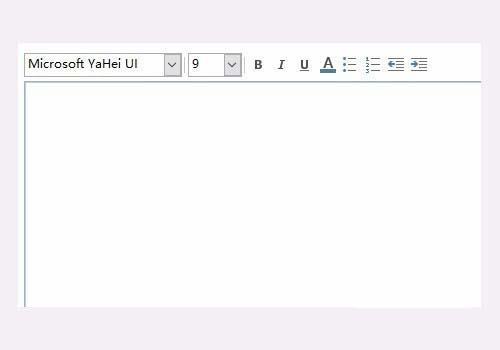
6、在文本框内输入答复的内容,点击确定。假期自动答复设施完成。
相关阅读
-
![Outlook2016暑期怎么设置自动答复]() Outlook2016暑期怎么设置自动答复Outlook2016邮箱软件是很多用户必备的邮箱发送接收的工具,一些用户对于如何设置暑期自动答复,还不是很清楚。这里为大家带来详细时间:2026-07-16
Outlook2016暑期怎么设置自动答复Outlook2016邮箱软件是很多用户必备的邮箱发送接收的工具,一些用户对于如何设置暑期自动答复,还不是很清楚。这里为大家带来详细时间:2026-07-16 -
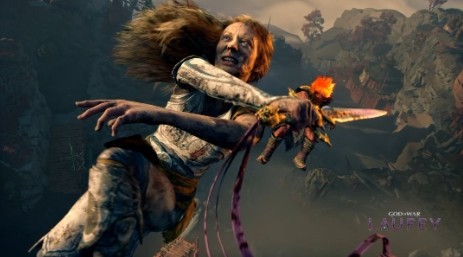
![《战神:劳菲》是完整的3A级游戏可独立游玩]() 《战神:劳菲》是完整的3A级游戏可独立游玩战神系列新作《战神:劳菲》已正式公布,引发玩家热烈讨论。本作与《战神(2018)》《战神:诸神黄昏》时间线并行,所有内容共处同一宇宙。新篇章并非偏离,而是时间:2026-07-16
《战神:劳菲》是完整的3A级游戏可独立游玩战神系列新作《战神:劳菲》已正式公布,引发玩家热烈讨论。本作与《战神(2018)》《战神:诸神黄昏》时间线并行,所有内容共处同一宇宙。新篇章并非偏离,而是时间:2026-07-16 -
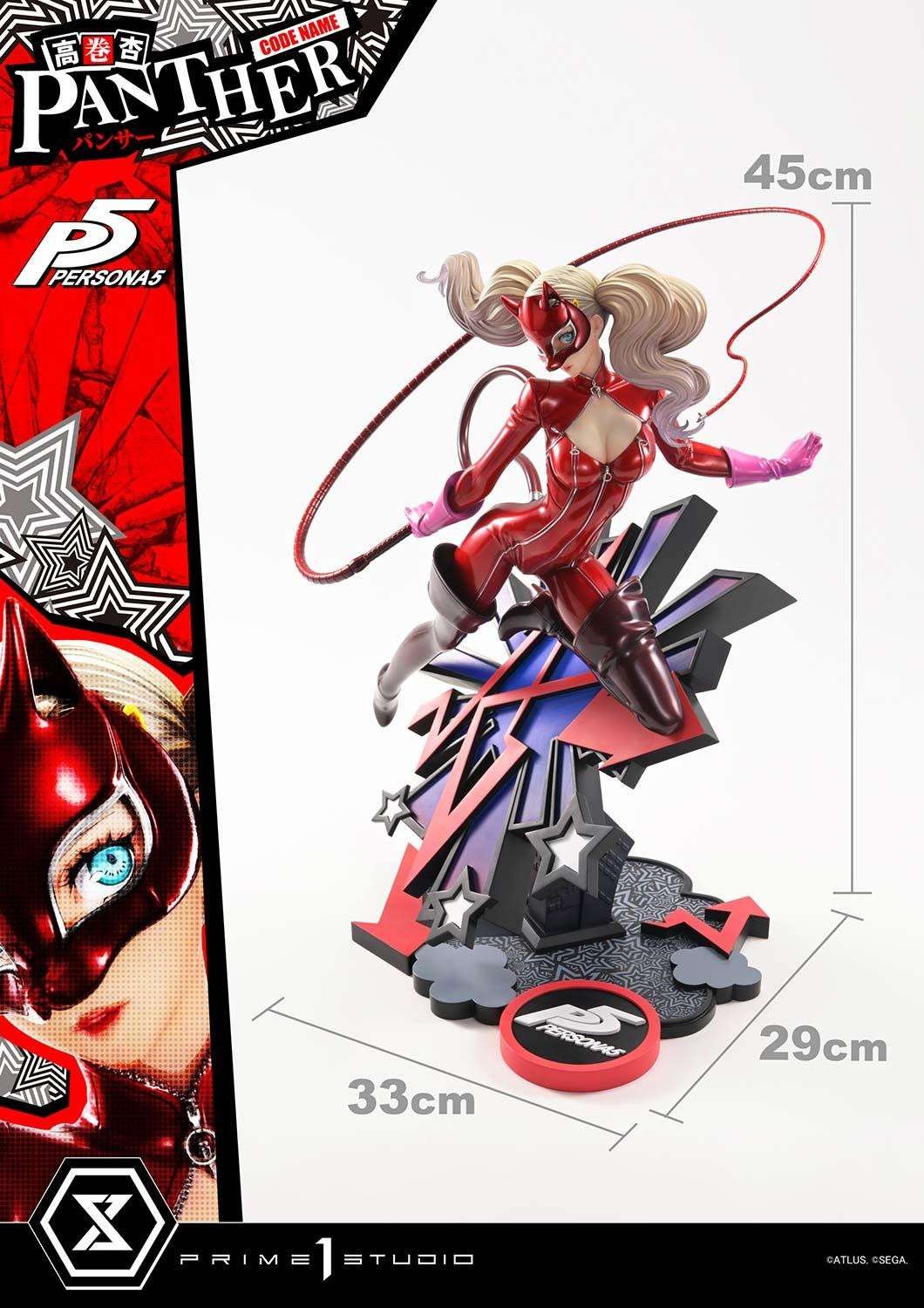
![性感怪盗服!《女神异闻录5》高卷杏1/4比例手办公开]() 性感怪盗服!《女神异闻录5》高卷杏1/4比例手办公开近日,Prime 1 Studio公布了旗下《女神异闻录5》角色“Panther”高卷杏的1 4比例雕像的发售详情。雕像预购将于2026年4月17日开启,共时间:2026-07-16
性感怪盗服!《女神异闻录5》高卷杏1/4比例手办公开近日,Prime 1 Studio公布了旗下《女神异闻录5》角色“Panther”高卷杏的1 4比例雕像的发售详情。雕像预购将于2026年4月17日开启,共时间:2026-07-16 -
![快来当领主学院系统介绍 快来当领主学院核心玩法与功能详解]() 快来当领主学院系统介绍 快来当领主学院核心玩法与功能详解游戏全新上线“学院系统”,旨在构建老玩家与新玩家之间的互助成长生态。本系统以师徒协作为核心,既为新人玩家提供成长指引,也为资深玩家带来丰厚回馈,实现双向赋能时间:2026-07-16
快来当领主学院系统介绍 快来当领主学院核心玩法与功能详解游戏全新上线“学院系统”,旨在构建老玩家与新玩家之间的互助成长生态。本系统以师徒协作为核心,既为新人玩家提供成长指引,也为资深玩家带来丰厚回馈,实现双向赋能时间:2026-07-16 -
![抖音怎么看私信回复率]()


热门阅读
-
![CDPR透露《巫师3》DLC《血与酒》幕后原本打算作为独立作品发售]() CDPR透露《巫师3》DLC《血与酒》幕后原本打算作为独立作品发售
CDPR透露《巫师3》DLC《血与酒》幕后原本打算作为独立作品发售
阅读:1444
-
![游戏上线时间介绍 绿梦时空之声什么时候上线]() 游戏上线时间介绍 绿梦时空之声什么时候上线
游戏上线时间介绍 绿梦时空之声什么时候上线
阅读:3233
-
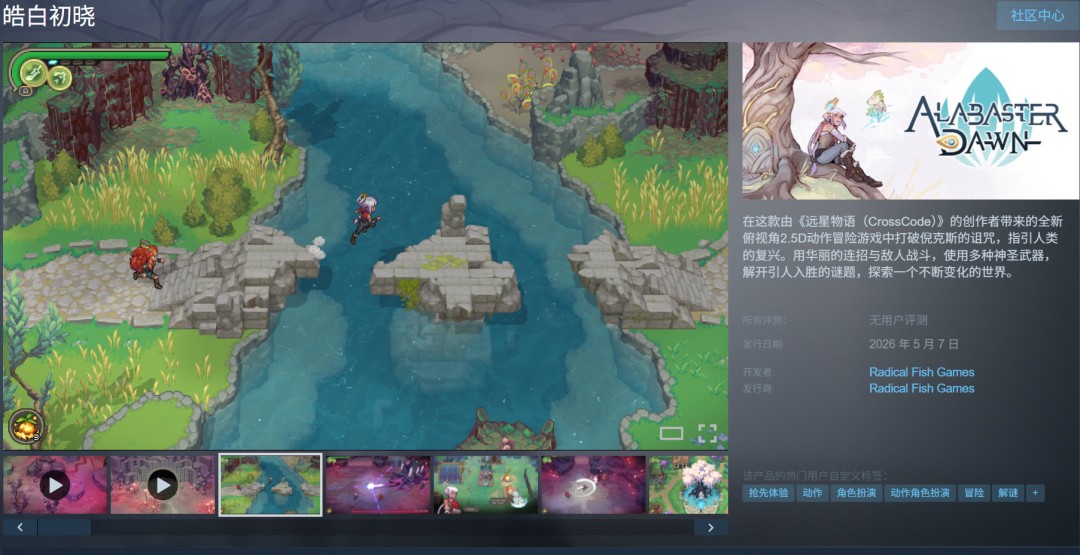
![《远星物语》团队新作《皓白初晓》现已登陆Steam抢先体验]() 《远星物语》团队新作《皓白初晓》现已登陆Steam抢先体验
《远星物语》团队新作《皓白初晓》现已登陆Steam抢先体验
阅读:4048
-
![泰拉饭三头犬打法攻略 明日方舟泰拉饭三头犬怎么打]() 泰拉饭三头犬打法攻略 明日方舟泰拉饭三头犬怎么打
泰拉饭三头犬打法攻略 明日方舟泰拉饭三头犬怎么打
阅读:2861
-
![或将重返圣巢《丝之歌》粉丝发现未实装纹章]() 或将重返圣巢《丝之歌》粉丝发现未实装纹章
或将重返圣巢《丝之歌》粉丝发现未实装纹章
阅读:2040