win10音频服务未响应未修复的解决方法 win10音频服务未响应未修复怎么办
时间:2026-07-15
小编:本站小编
阅读: 4199
最近不少刚接触win10的新伙伴们在使用的时候,不是很了解win10音频服务未响应未修复怎么办?下面这篇文章就是为各位带来的win10音频服务未响应未修复的解决方法,感兴趣的用户快来下文看看吧。
win10音频服务未响应未修复怎么办?win10音频服务未响应未修复的解决方法
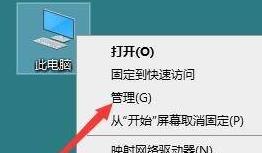
1、进入win10系统桌面,右键这台电脑打开“管理”项。
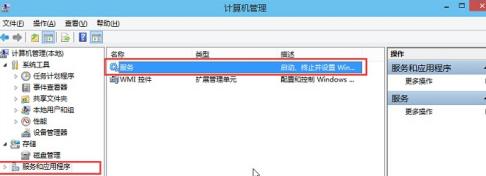
2、在打开的计算机管理窗口中,点击“服务和应用程序”然后再点击打开“服务”进入下一步操作。
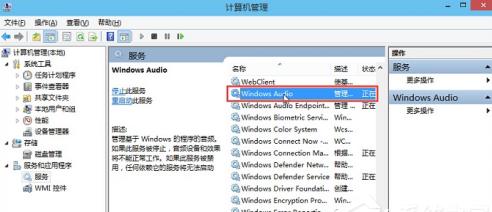
3、在服务窗口中,找到“Windows Audio”双击打开进入下一步操作。
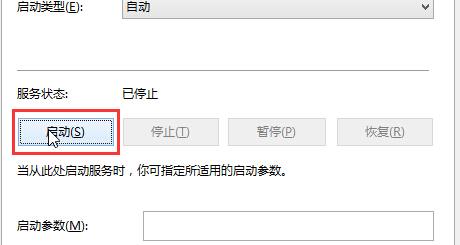
4、在Windows Audio的属性窗口中,点击“开启(S)”。
5、还是在Windows Audio的属性窗口中,点击切换到“登录”项,然后修改此账户的密码,任意输入两遍相同的密码即可(如:123456)点击“确定”进入下一步操作。
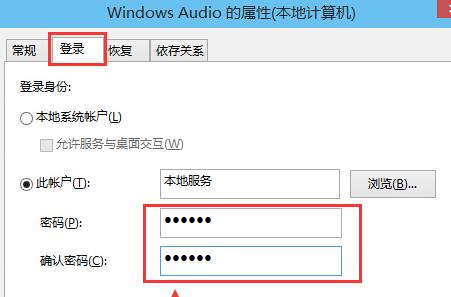
6、进入下一步操作。
7、在弹出系统提示窗口提示重启服务才可以生效的窗口中,点击“确定”然后手动重启电脑完成操作。
相关阅读
-
![win10音频服务未响应未修复的解决方法 win10音频服务未响应未修复怎么办]() win10音频服务未响应未修复的解决方法 win10音频服务未响应未修复怎么办最近不少刚接触win10的新伙伴们在使用的时候,不是很了解win10音频服务未响应未修复怎么办?下面这篇文章就是为各位带来的win1时间:2026-07-15
win10音频服务未响应未修复的解决方法 win10音频服务未响应未修复怎么办最近不少刚接触win10的新伙伴们在使用的时候,不是很了解win10音频服务未响应未修复怎么办?下面这篇文章就是为各位带来的win1时间:2026-07-15 -
![为人类而战!满屏爆光畅快刷宝手游《远星集结》11月27日火爆公测]() 为人类而战!满屏爆光畅快刷宝手游《远星集结》11月27日火爆公测满屏爆光畅快刷宝手游《远星集结》将于11月27日火爆公测!该作集弹幕射击、地牢探索、流派Build构筑、Roguelike于一体,带来极致爽快的星际战斗体时间:2026-07-15
为人类而战!满屏爆光畅快刷宝手游《远星集结》11月27日火爆公测满屏爆光畅快刷宝手游《远星集结》将于11月27日火爆公测!该作集弹幕射击、地牢探索、流派Build构筑、Roguelike于一体,带来极致爽快的星际战斗体时间:2026-07-15 -
![乔乔的奇妙冒险黄金赞歌零氪开荒攻略 乔乔的奇妙冒险黄金赞歌新手入门与资源规划指南]() 乔乔的奇妙冒险黄金赞歌零氪开荒攻略 乔乔的奇妙冒险黄金赞歌新手入门与资源规划指南《乔乔的奇妙冒险:黄金赞歌》作为一款深度还原动画世界观与战斗体系的手游,其核心玩法高度贴合原作设定。对于零氪新手而言,掌握初期资源分配逻辑、角色获取路径与环时间:2026-07-15
乔乔的奇妙冒险黄金赞歌零氪开荒攻略 乔乔的奇妙冒险黄金赞歌新手入门与资源规划指南《乔乔的奇妙冒险:黄金赞歌》作为一款深度还原动画世界观与战斗体系的手游,其核心玩法高度贴合原作设定。对于零氪新手而言,掌握初期资源分配逻辑、角色获取路径与环时间:2026-07-15 -
![如何开启印象笔记深色模式]()
-
![《暗黑破坏神4》也要登陆Switch2评级信息意外泄露]() 《暗黑破坏神4》也要登陆Switch2评级信息意外泄露近日,印尼游戏评级委员会网站上出现了《暗黑破坏神4:憎恨之王》的评级信息,其中“Nintendo Switch”被明确列为游戏平台之一,与Xbox、Play时间:2026-07-15
《暗黑破坏神4》也要登陆Switch2评级信息意外泄露近日,印尼游戏评级委员会网站上出现了《暗黑破坏神4:憎恨之王》的评级信息,其中“Nintendo Switch”被明确列为游戏平台之一,与Xbox、Play时间:2026-07-15


热门阅读
-
![CDPR透露《巫师3》DLC《血与酒》幕后原本打算作为独立作品发售]() CDPR透露《巫师3》DLC《血与酒》幕后原本打算作为独立作品发售
CDPR透露《巫师3》DLC《血与酒》幕后原本打算作为独立作品发售
阅读:2417
-
![游戏上线时间介绍 绿梦时空之声什么时候上线]() 游戏上线时间介绍 绿梦时空之声什么时候上线
游戏上线时间介绍 绿梦时空之声什么时候上线
阅读:2552
-
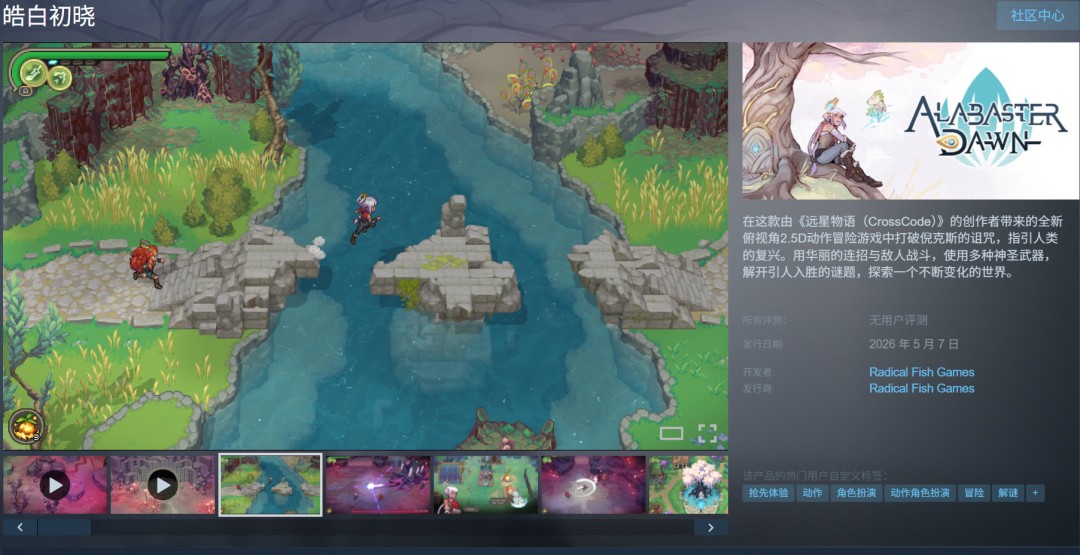
![《远星物语》团队新作《皓白初晓》现已登陆Steam抢先体验]() 《远星物语》团队新作《皓白初晓》现已登陆Steam抢先体验
《远星物语》团队新作《皓白初晓》现已登陆Steam抢先体验
阅读:2707
-
![泰拉饭三头犬打法攻略 明日方舟泰拉饭三头犬怎么打]() 泰拉饭三头犬打法攻略 明日方舟泰拉饭三头犬怎么打
泰拉饭三头犬打法攻略 明日方舟泰拉饭三头犬怎么打
阅读:3848
-
![或将重返圣巢《丝之歌》粉丝发现未实装纹章]() 或将重返圣巢《丝之歌》粉丝发现未实装纹章
或将重返圣巢《丝之歌》粉丝发现未实装纹章
阅读:3400