Win10系统桌面一片空白的恢复方法 Win10系统桌面一片空白怎么恢复
时间:2026-07-15
小编:本站小编
阅读: 4882
大家知道Win10系统桌面一片空白怎么恢复吗?下文就带来了Win10系统桌面一片空白的恢复方法,希望对大家能够有所帮助,一起跟着来学习一下吧!
Win10系统桌面一片空白怎么恢复?Win10系统桌面一片空白的恢复方法
方法一
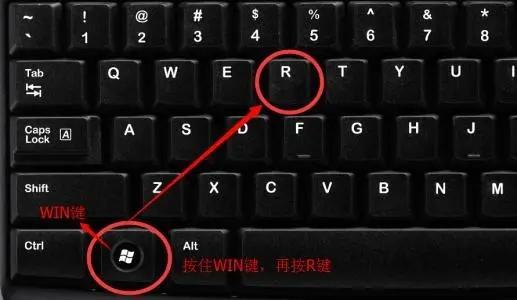
1、使用键盘WIN+R打开运行,如下图所示。
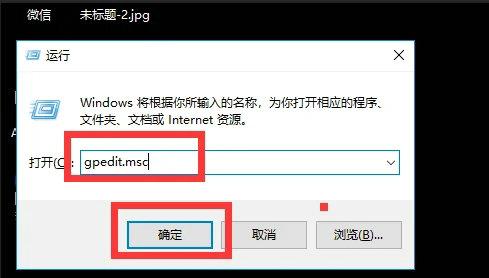
2、输入“gpedit.msc”命令点击确定,如下图所示。
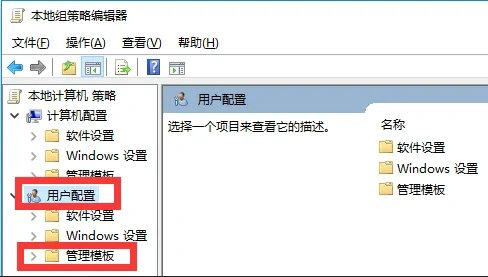
3、点击用户配置,找到下面的管理模块,如下图所示。
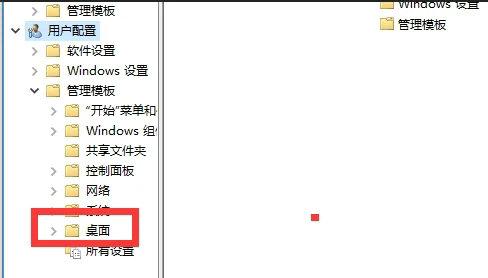
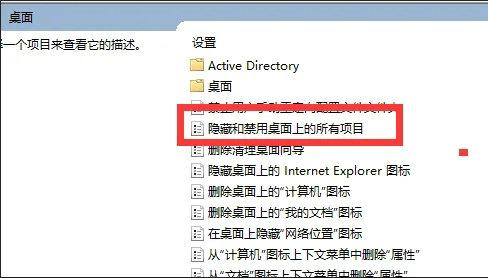
4、点击桌面,如下图所示。
5、双击“隐藏和禁用桌面上的所有项目”,如下图所示。
6、选择已禁用,如下图所示。
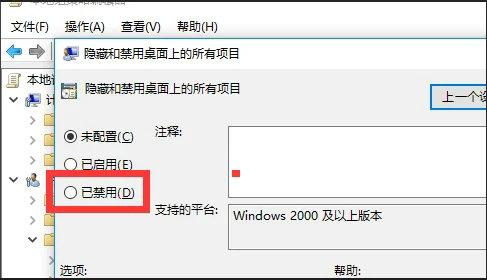
7、最后点击确定即可,重启电脑后桌面上的图标就回来了。
方法二、
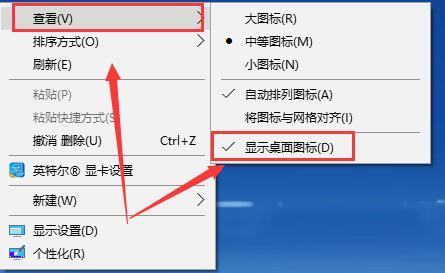
1、鼠标右键桌面,选择【查看】-【显示桌面图标】,如下图所示。
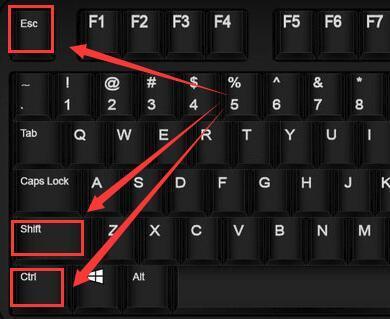
2、如果确定已经开启显示的话,按下组合键【Ctrl】+【Alt】+【ESC】打开任务管理器,如下图所示。
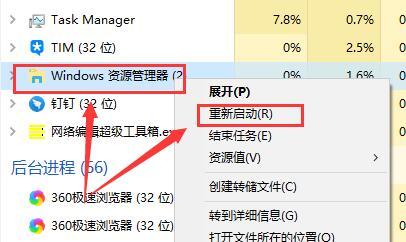
3、然后在任务管理器中找到【Windows资源管理器】,鼠标右键选择【重新启动】,如下图所示。
相关阅读
-
![Win10系统桌面一片空白的恢复方法 Win10系统桌面一片空白怎么恢复]() Win10系统桌面一片空白的恢复方法 Win10系统桌面一片空白怎么恢复大家知道Win10系统桌面一片空白怎么恢复吗?下文就带来了Win10系统桌面一片空白的恢复方法,希望对大家能够有所帮助,一起跟着来学时间:2026-07-15
Win10系统桌面一片空白的恢复方法 Win10系统桌面一片空白怎么恢复大家知道Win10系统桌面一片空白怎么恢复吗?下文就带来了Win10系统桌面一片空白的恢复方法,希望对大家能够有所帮助,一起跟着来学时间:2026-07-15 -
![2026 火锅坊玩法介绍 无限暖暖火锅坊怎么玩]() 2026 火锅坊玩法介绍 无限暖暖火锅坊怎么玩无限暖暖火锅坊怎么玩?无限暖暖火锅坊是新版本核心趣味玩法之一,玩家可以在其中经营一家独特的火锅店铺,对此还有玩家不清楚?下面就一起来看看无限暖暖火锅坊玩时间:2026-07-15
2026 火锅坊玩法介绍 无限暖暖火锅坊怎么玩无限暖暖火锅坊怎么玩?无限暖暖火锅坊是新版本核心趣味玩法之一,玩家可以在其中经营一家独特的火锅店铺,对此还有玩家不清楚?下面就一起来看看无限暖暖火锅坊玩时间:2026-07-15 -
![Q2全球手机出货量同比下滑4% 苹果三星逆势抢份额]() Q2全球手机出货量同比下滑4% 苹果三星逆势抢份额据Omdia最新报告,2026年第二季度全球智能手机出货量同比下降4%,持续的内存危机打乱了供应链节奏,推高了元器件成本,400美元以下大众市场受冲击最为严时间:2026-07-15
Q2全球手机出货量同比下滑4% 苹果三星逆势抢份额据Omdia最新报告,2026年第二季度全球智能手机出货量同比下降4%,持续的内存危机打乱了供应链节奏,推高了元器件成本,400美元以下大众市场受冲击最为严时间:2026-07-15 -
![C4D怎么设计立体的冰激凌图片]()
-
![暗黑不朽秘境 暗黑不朽秘境手游新手开荒全流程指南]() 暗黑不朽秘境 暗黑不朽秘境手游新手开荒全流程指南在《暗黑不朽:秘境》手游中,新手玩家若希望高效完成前期开荒任务,职业选择尤为关键。死灵法师凭借其稳定的生存能力与高效的清怪节奏,成为多数新人玩家的首选。该职时间:2026-07-15
暗黑不朽秘境 暗黑不朽秘境手游新手开荒全流程指南在《暗黑不朽:秘境》手游中,新手玩家若希望高效完成前期开荒任务,职业选择尤为关键。死灵法师凭借其稳定的生存能力与高效的清怪节奏,成为多数新人玩家的首选。该职时间:2026-07-15

热门阅读
-
![CDPR透露《巫师3》DLC《血与酒》幕后原本打算作为独立作品发售]() CDPR透露《巫师3》DLC《血与酒》幕后原本打算作为独立作品发售
CDPR透露《巫师3》DLC《血与酒》幕后原本打算作为独立作品发售
阅读:1664
-
![游戏上线时间介绍 绿梦时空之声什么时候上线]() 游戏上线时间介绍 绿梦时空之声什么时候上线
游戏上线时间介绍 绿梦时空之声什么时候上线
阅读:1364
-
![《远星物语》团队新作《皓白初晓》现已登陆Steam抢先体验]() 《远星物语》团队新作《皓白初晓》现已登陆Steam抢先体验
《远星物语》团队新作《皓白初晓》现已登陆Steam抢先体验
阅读:4801
-
![泰拉饭三头犬打法攻略 明日方舟泰拉饭三头犬怎么打]() 泰拉饭三头犬打法攻略 明日方舟泰拉饭三头犬怎么打
泰拉饭三头犬打法攻略 明日方舟泰拉饭三头犬怎么打
阅读:1688
-
![或将重返圣巢《丝之歌》粉丝发现未实装纹章]() 或将重返圣巢《丝之歌》粉丝发现未实装纹章
或将重返圣巢《丝之歌》粉丝发现未实装纹章
阅读:1680