BarTender如何使用序列化批量打印
时间:2026-07-15
小编:本站小编
阅读: 4276
BarTender如何使用序列化批量打印呢?下面就为大家带来详细的使用教程分享,还不知道如何使用的小伙伴,本文为大家带来详细的步骤分享,快一起来看看吧!
BarTender如何使用序列化批量打印
新建一个空白的模板后,点击条形码工具,选择一个条形码放置到模板上。双击条形码,更改数据源,把Excel表格的数据导入到BarTender中。选择文本工具,键入数字1,
给条形码进行序列化设置。选择左下角的数据源,在对象值里双击文本。选择数据类型,把文本类型改成数字。
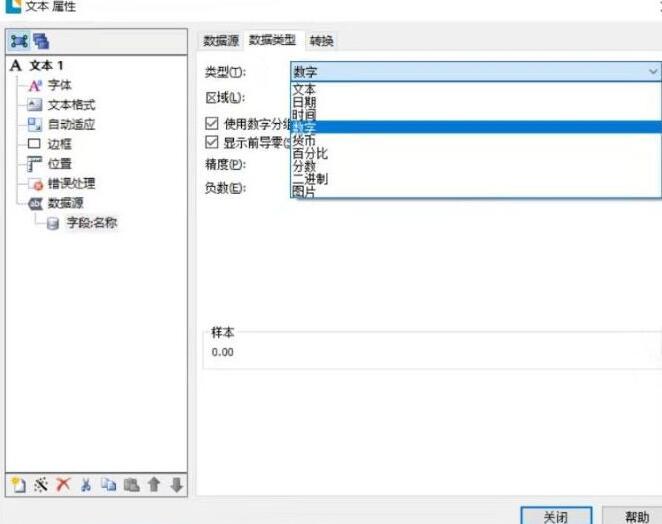
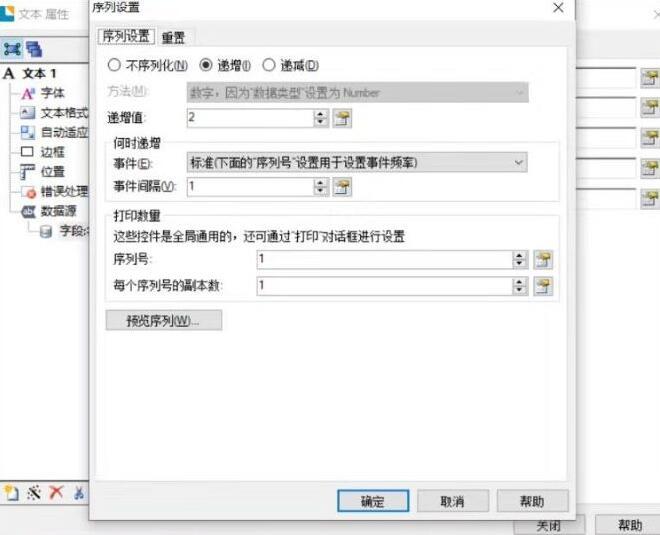
点击右边的转换。选择序列设置。在“不序列化”“递增”“递减”中选择递增。在递增值依旧选择1,这表示每过一个条形码,它的编号就会大1。相当于给一组条形码设置了一连串的编号。
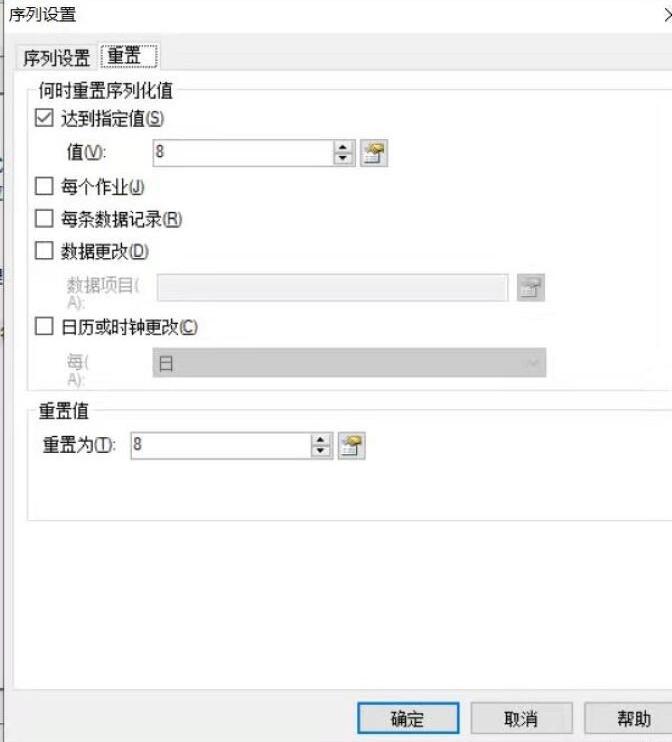
序列化设置完成后,接下来就要实现BarTender序列化循环打印了。还是在序列设置中,切换到“重置”选项卡。勾选达到指定值,因为在页面设置中,一张A4纸大概能打8张条形码的样子,所以把值设为8,这表示当条形码的编号到达8时,就会重置。然后在下面的重置为选择1,表示最后将编号重置为1。这时候就可以开始批量打印。
到这,序列的设置基本完成了。然后点击打印,选择预览看效果。
到这八张条形码就从1——8排列出来了。也就是开始打印的时候会从1开始打印,到第八张之后就会返回第一张重新打印。
相关阅读
-
![BarTender如何使用序列化批量打印]() BarTender如何使用序列化批量打印BarTender如何使用序列化批量打印呢?下面就为大家带来详细的使用教程分享,还不知道如何使用的小伙伴,本文为大家带来详细的步骤分时间:2026-07-15
BarTender如何使用序列化批量打印BarTender如何使用序列化批量打印呢?下面就为大家带来详细的使用教程分享,还不知道如何使用的小伙伴,本文为大家带来详细的步骤分时间:2026-07-15 -
![详细内容解析 尘白禁区2026重新开服改动一览]() 详细内容解析 尘白禁区2026重新开服改动一览尘白禁区重新开服有哪些改动?很多玩家都很关心这个问题,这款游戏时隔两个月终于迎来重新开服了,很多玩家都很关心本次开服的改动都有哪些。小编今天就给大家带来时间:2026-07-15
详细内容解析 尘白禁区2026重新开服改动一览尘白禁区重新开服有哪些改动?很多玩家都很关心这个问题,这款游戏时隔两个月终于迎来重新开服了,很多玩家都很关心本次开服的改动都有哪些。小编今天就给大家带来时间:2026-07-15 -
![荣耀Robot Phone配置曝光:搭载2亿像素4D云台]() 荣耀Robot Phone配置曝光:搭载2亿像素4D云台今日,博主@数码闲聊站爆料称,荣耀旗下Robot Phone预计于今年8月正式发布,定位高端旗舰,售价不菲。该机曾于今年3月MWC 2026大会上由荣耀CE时间:2026-07-15
荣耀Robot Phone配置曝光:搭载2亿像素4D云台今日,博主@数码闲聊站爆料称,荣耀旗下Robot Phone预计于今年8月正式发布,定位高端旗舰,售价不菲。该机曾于今年3月MWC 2026大会上由荣耀CE时间:2026-07-15 -
![酷酷跑app绑定手机教程]()
-
![卧底任务今日开启!《对不起,我是警察》试玩Demo现已上线]() 卧底任务今日开启!《对不起,我是警察》试玩Demo现已上线今日10:00,由小有内容打造、全香港班底制作的硬核警匪卧底互动影像《对不起,我是警察》,正式在Steam平台开放免费试玩Demo。用户现在即可前往商店页下时间:2026-07-15
卧底任务今日开启!《对不起,我是警察》试玩Demo现已上线今日10:00,由小有内容打造、全香港班底制作的硬核警匪卧底互动影像《对不起,我是警察》,正式在Steam平台开放免费试玩Demo。用户现在即可前往商店页下时间:2026-07-15


热门阅读
-
![CDPR透露《巫师3》DLC《血与酒》幕后原本打算作为独立作品发售]() CDPR透露《巫师3》DLC《血与酒》幕后原本打算作为独立作品发售
CDPR透露《巫师3》DLC《血与酒》幕后原本打算作为独立作品发售
阅读:3343
-
![游戏上线时间介绍 绿梦时空之声什么时候上线]() 游戏上线时间介绍 绿梦时空之声什么时候上线
游戏上线时间介绍 绿梦时空之声什么时候上线
阅读:4874
-
![《远星物语》团队新作《皓白初晓》现已登陆Steam抢先体验]() 《远星物语》团队新作《皓白初晓》现已登陆Steam抢先体验
《远星物语》团队新作《皓白初晓》现已登陆Steam抢先体验
阅读:2702
-
![泰拉饭三头犬打法攻略 明日方舟泰拉饭三头犬怎么打]() 泰拉饭三头犬打法攻略 明日方舟泰拉饭三头犬怎么打
泰拉饭三头犬打法攻略 明日方舟泰拉饭三头犬怎么打
阅读:3494
-
![或将重返圣巢《丝之歌》粉丝发现未实装纹章]() 或将重返圣巢《丝之歌》粉丝发现未实装纹章
或将重返圣巢《丝之歌》粉丝发现未实装纹章
阅读:3479