Excel如何一次删除所有空行
时间:2026-07-14
小编:本站小编
阅读: 1121
Excel表格制作的时候,想要一次删除所有空行,方法还是很多的。这里为大家带来详细的删除教程分享,快一起来看看下面的详细介绍吧!
Excel如何一次删除所有空行
方法一:辅助列排序法删除
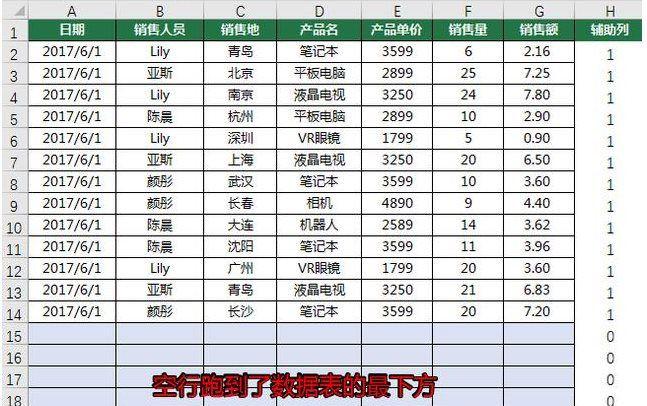
如图所示数据表中存在多余的空行,我们需要将这些空行删除掉。
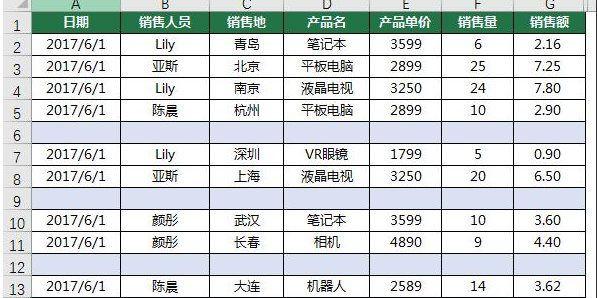
1、在数据表最后创建一列辅助列,在辅助列中写入公式:=COUNTA(G2),然后的公式向下复制填充。
函数COUNTA是计算非常单元格的个数,因此这个公式返回的结果:单元格内有内容的话返回1,没有内容的话是0。这样就可以区分出来空行在哪里。
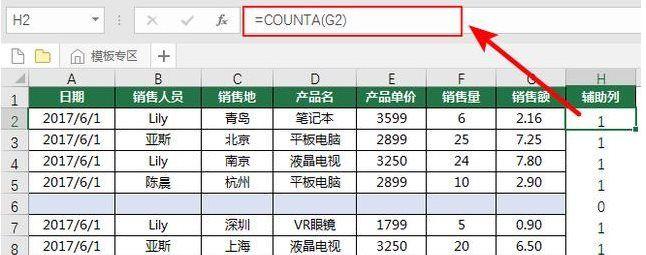
2、对辅助列进行降序排序
将鼠标定位于辅助列中,点击“排序和筛选”中的“降序按键,对数据表进行降序排序。
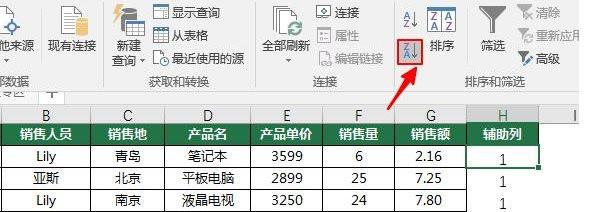
排序之后,数值为0的都排在了数值为1的之后,也就是将空行排在了有数值的行的后面,这样数据表中就没有空行了,相当于把空行给删除了,如图所示。
方法二:定位删除法
同样是案例1中的数据表,我们采用另一种方法来删掉多余的空行。
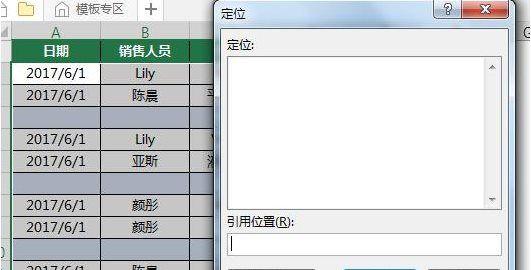
1、选中数据区域,按Ctrl+G调出【定位】对话框,如图所示。
2、设置定位条件
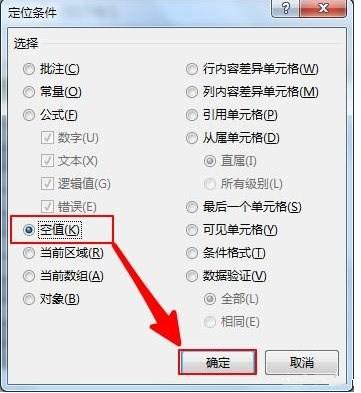
在【定位】窗口,点击【定位条件】,然后弹出【定位条件】对话框,在这个对话框中,勾选【控制】前面的选项,然后点击【确定】。
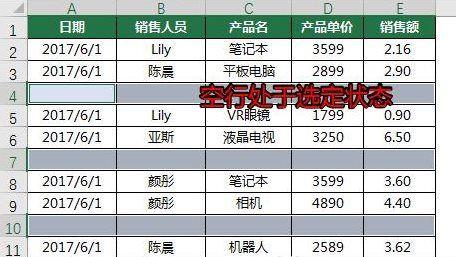
这样所有的空行都处于选定状态,如图所示。
3、删除空行
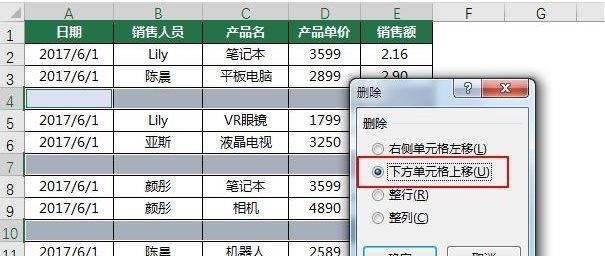
点击鼠标右键,在弹出的菜单中,选择”删除“菜单,将所有的空行删除,会弹出【删除】选项窗口,在这个窗框中,勾选【下方单元格上移】选项,然后点击确定,这样所有的空行就被删除了。
-
![Excel如何一次删除所有空行]()
-
![《仁王3》PC配置公开必须使用SSD要求125GB]() 《仁王3》PC配置公开必须使用SSD要求125GB光荣在昨天发布了《仁王3》PC配置需求,详细说明了以1080p分辨率、每秒30帧和60帧运行游戏的系统配置。另外《仁王3》官网明确提到“必须使用SSD,若时间:2026-07-14
《仁王3》PC配置公开必须使用SSD要求125GB光荣在昨天发布了《仁王3》PC配置需求,详细说明了以1080p分辨率、每秒30帧和60帧运行游戏的系统配置。另外《仁王3》官网明确提到“必须使用SSD,若时间:2026-07-14 -
![以游戏续写震撼人心的“故事”东映株式会社旗下“东映游戏”]() 以游戏续写震撼人心的“故事”东映株式会社旗下“东映游戏”东映株式会社(总部:中央区,代表取締役社长:吉村文雄)宣布,旗下作为新业务设立的游戏事业部门“东映游戏”正式公布首批三款发行游戏。东映自创立以来,在长达75时间:2026-07-14
以游戏续写震撼人心的“故事”东映株式会社旗下“东映游戏”东映株式会社(总部:中央区,代表取締役社长:吉村文雄)宣布,旗下作为新业务设立的游戏事业部门“东映游戏”正式公布首批三款发行游戏。东映自创立以来,在长达75时间:2026-07-14 -
![燕云十六声花毽魁主登场 燕云十六声新野外首领玩法与技能详解]() 燕云十六声花毽魁主登场 燕云十六声新野外首领玩法与技能详解燕云十六声近期迎来重要版本更新,全新野外首领“花毽魁主”正式登场,同时文津馆五大四海豪客也将同步现身蓬山。这一批高难度、强表现力的NPC将为玩家带来更具策略时间:2026-07-14
燕云十六声花毽魁主登场 燕云十六声新野外首领玩法与技能详解燕云十六声近期迎来重要版本更新,全新野外首领“花毽魁主”正式登场,同时文津馆五大四海豪客也将同步现身蓬山。这一批高难度、强表现力的NPC将为玩家带来更具策略时间:2026-07-14 -
![医考帮app如何删除评论]()




热门阅读
-
![CDPR透露《巫师3》DLC《血与酒》幕后原本打算作为独立作品发售]() CDPR透露《巫师3》DLC《血与酒》幕后原本打算作为独立作品发售
CDPR透露《巫师3》DLC《血与酒》幕后原本打算作为独立作品发售
阅读:3056
-
![游戏上线时间介绍 绿梦时空之声什么时候上线]() 游戏上线时间介绍 绿梦时空之声什么时候上线
游戏上线时间介绍 绿梦时空之声什么时候上线
阅读:1743
-
![《远星物语》团队新作《皓白初晓》现已登陆Steam抢先体验]() 《远星物语》团队新作《皓白初晓》现已登陆Steam抢先体验
《远星物语》团队新作《皓白初晓》现已登陆Steam抢先体验
阅读:3231
-
![鸣潮自抽号购买渠道推荐 鸣潮自抽号购买平台分享]() 鸣潮自抽号购买渠道推荐 鸣潮自抽号购买平台分享
鸣潮自抽号购买渠道推荐 鸣潮自抽号购买平台分享
阅读:3364
-
![或将重返圣巢《丝之歌》粉丝发现未实装纹章]() 或将重返圣巢《丝之歌》粉丝发现未实装纹章
或将重返圣巢《丝之歌》粉丝发现未实装纹章
阅读:3003