draw.io在线绘图工具怎么用
时间:2026-07-12
小编:本站小编
阅读: 3483
draw.io软件是一款非常专业好用的在线绘图的工具,功能丰富,操作复杂,很多新手不知道如何使用。本文为大家带来详细的教程分享,快一起来看看吧!
draw.io在线绘图工具怎么用
1、draw.io简介
draw.io在线绘图工具是英格兰一家公司开发的,该公司信条:为每个人提供免费、高质量的绘图软件。
这款工具无须注册登录,安全、开源、使用广泛、且基于浏览器,免安装。
可绘制:流程图、思维导图、组织结构图、文氏图、信息图、楼宇平面图、网络图、架构图、电气工程图、UML图等。
2、创建绘图
在浏览器地址栏里输入:draw.io,回车后,其自动导航到:app.diagrams.net
并弹出如下界面:
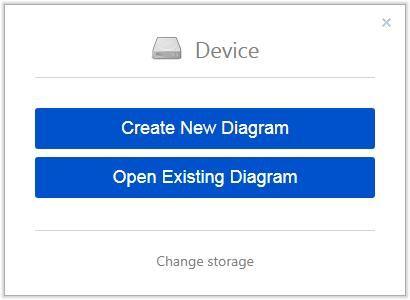
上图是保存路径选择存储在当前机器的设备中,“Create New Diagram”是新建图,"Open Existing Diagram"是打开已存在的图。
我们选择新建图,将会出现以下界面:
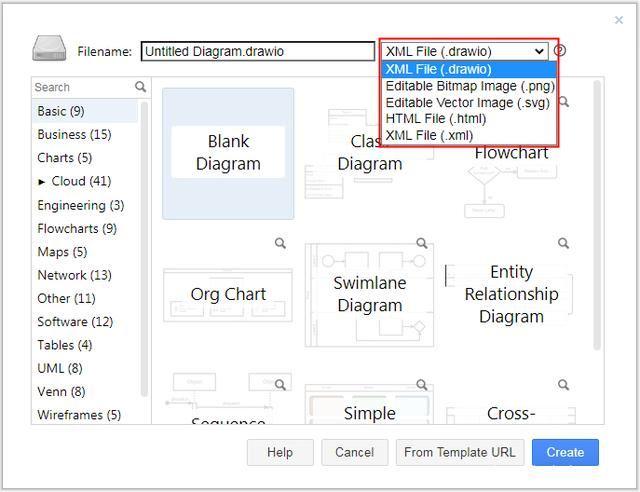
首先,选择文件的保存格式,包括drawio自己的格式,png图片格式,svg向量图片格式、html文件格式和 格式。
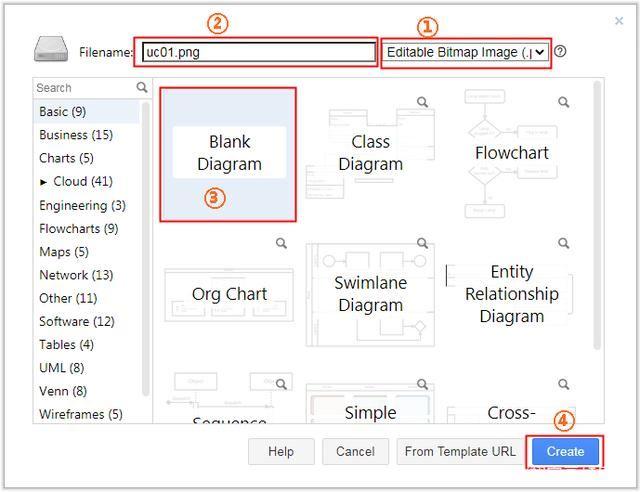
然后,我们输入文件的名称,注意不要把对应的后缀给删掉,其次,我们选择创建图的类型,这里选择“Blank Diagram”,空白图,最后点击“Create”(创建)按钮。
点击“Create”后,它会让你选择保存到你的电脑的具体位置和名称。
点击“确定”后,进入到如下的界面。
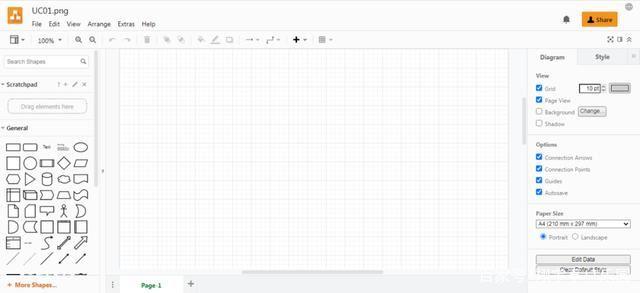
它基本包含菜单、工具栏,左侧的图形类别与选择栏、右侧的对象属性设置栏、中间的工作区和底部的页标签等。
3、定制绘图类别
在界面左下角,点击“More Shapes...”可以设置你想要的图形类别:
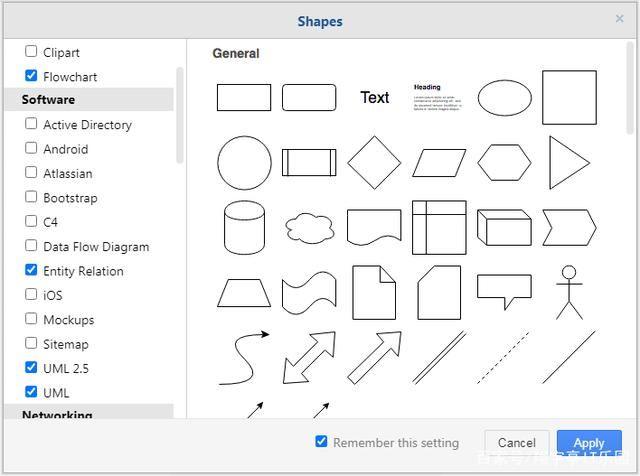
在弹出的“Shapes”界面的左侧,你想绘制什么图形,可以把其勾选上,然后在界面右下角点击“Apply”(应用)即可。这里勾选上了UML。
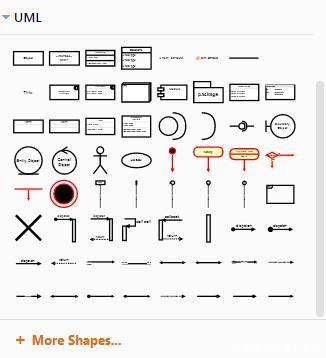
在draw.io中提供的UML图形如下:
4、设置画布等信息
在绘图前,我们可以对绘图的一些信息进行设置。
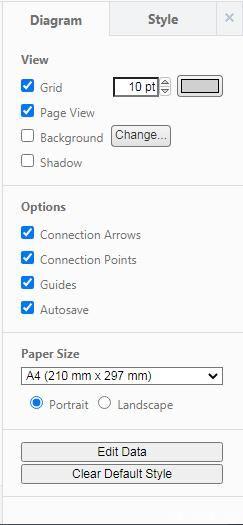
在工作区空白处任意位置点击一下,在右侧出现如下的属性设置栏。
4.1 Diagram选项卡
Diagram选项卡中,设置一些与绘图图形有关的内容。
(1)View
Grid设置是否显示网格,默认是显示的。Gride右侧的数字用于指定网格的大小和网格线的颜色。
Page View设置绘图区是否以页视图的形式显示。Background用于设置背景色,默认为白色,如果去掉勾选,则保存的图的背景是透明色。
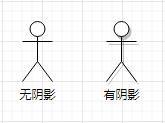
Shadow用于设置图形是否有阴影,下面是无阴影和有阴影的效果对比:
(2)Options
Connection Arrows用于设置当鼠标在图形对象上停留时是否显示箭头导向指引。下图是有箭头导引的效果:
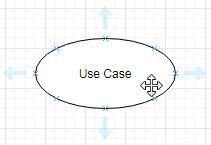
当鼠标在某一个箭头上稍作停留时,该箭头颜色变深,同时会出现该图形可能能连接的图形对象,这时在出现的图形框中,点击一个图形,其自动会创建一个点击图形的对象,并从原图形向新建图形上绘制一个箭头。
或者,在图形的一个箭头上,按住鼠标左键,鼠标这时会变成一个十字箭头,然后鼠标可以移动到其它图形上,这时松开鼠标时,就从原图形到目的图形上创建了一个箭头。
-
![draw.io在线绘图工具怎么用]()
-
![《战争机器》真人版改编电影剧本初稿正在打磨中]() 《战争机器》真人版改编电影剧本初稿正在打磨中没错,《战争机器》真人电影,“真的要来了”。这一消息出自导演大卫·雷奇,他在接受影视媒体Collider采访时表示,影片“目前正在打磨一版质量极高的剧本初稿时间:2026-07-12
《战争机器》真人版改编电影剧本初稿正在打磨中没错,《战争机器》真人电影,“真的要来了”。这一消息出自导演大卫·雷奇,他在接受影视媒体Collider采访时表示,影片“目前正在打磨一版质量极高的剧本初稿时间:2026-07-12 -
![《洛奇英雄传》新RAID“丰饶之森”火热开战!福利活动限时开启!]() 《洛奇英雄传》新RAID“丰饶之森”火热开战!福利活动限时开启!11月18日,《洛奇英雄传》全新RAID战役“丰饶之森”正式开战,温德里的德鲁伊“塞米亚斯”现已做好准备,等候英雄们的到来!快通过他的残酷试炼,成为“不竭时间:2026-07-12
《洛奇英雄传》新RAID“丰饶之森”火热开战!福利活动限时开启!11月18日,《洛奇英雄传》全新RAID战役“丰饶之森”正式开战,温德里的德鲁伊“塞米亚斯”现已做好准备,等候英雄们的到来!快通过他的残酷试炼,成为“不竭时间:2026-07-12 -
![怦然心动手游百忍成金结局攻略 怦然心动手游百忍成金结局触发条件与通关步骤]() 怦然心动手游百忍成金结局攻略 怦然心动手游百忍成金结局触发条件与通关步骤《怦然星动》手游以高度沉浸的互动叙事见长,玩家在推进剧情过程中可触发多种分支走向,最终导向风格迥异的结局。其中,“百忍成金”结局因立意深刻、触发路径清晰,成时间:2026-07-12
怦然心动手游百忍成金结局攻略 怦然心动手游百忍成金结局触发条件与通关步骤《怦然星动》手游以高度沉浸的互动叙事见长,玩家在推进剧情过程中可触发多种分支走向,最终导向风格迥异的结局。其中,“百忍成金”结局因立意深刻、触发路径清晰,成时间:2026-07-12 -
![QQ手机APP登录官网地址是什么]()


热门阅读
-
![CDPR透露《巫师3》DLC《血与酒》幕后原本打算作为独立作品发售]() CDPR透露《巫师3》DLC《血与酒》幕后原本打算作为独立作品发售
CDPR透露《巫师3》DLC《血与酒》幕后原本打算作为独立作品发售
阅读:1052
-
![游戏上线时间介绍 绿梦时空之声什么时候上线]() 游戏上线时间介绍 绿梦时空之声什么时候上线
游戏上线时间介绍 绿梦时空之声什么时候上线
阅读:1905
-
![鸣潮自抽号购买渠道推荐 鸣潮自抽号购买平台分享]() 鸣潮自抽号购买渠道推荐 鸣潮自抽号购买平台分享
鸣潮自抽号购买渠道推荐 鸣潮自抽号购买平台分享
阅读:1523
-
![《远星物语》团队新作《皓白初晓》现已登陆Steam抢先体验]() 《远星物语》团队新作《皓白初晓》现已登陆Steam抢先体验
《远星物语》团队新作《皓白初晓》现已登陆Steam抢先体验
阅读:1992
-
![或将重返圣巢《丝之歌》粉丝发现未实装纹章]() 或将重返圣巢《丝之歌》粉丝发现未实装纹章
或将重返圣巢《丝之歌》粉丝发现未实装纹章
阅读:4728