新华字典app如何更换绑定手机号
时间:2026-07-10
小编:本站小编
阅读: 4257
在使用新华字典app的过程中,有时我们可能会因为各种原因需要更换绑定的手机号。那么,具体该如何操作呢?下面为大家详细介绍。
打开新华字典app
首先,确保你已经在手机上安装并打开了新华字典app。进入主界面后,我们可以看到底部菜单栏有多个选项。
找到个人中心
一般来说,个人中心的入口在菜单栏中比较容易找到。点击进入个人中心页面,这里会展示你当前账号的一些基本信息。
进入账号设置
在个人中心里,仔细寻找与账号相关的设置选项,通常会有一个类似“账号管理”或者“设置”的按钮,点击它进入账号设置页面。
选择手机号绑定选项
在账号设置页面中,找到“手机号绑定”或者类似的选项。这就是我们要进行换绑操作的关键位置。
点击更换手机号
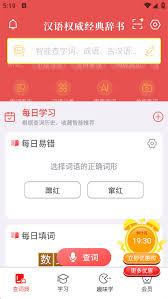
进入手机号绑定页面后,会看到当前已绑定的手机号。在其下方通常会有一个“更换手机号”的按钮,点击该按钮。
输入新手机号
此时,系统会要求你输入新的手机号码。务必仔细核对输入的号码,确保准确无误。

获取验证码并验证
输入新手机号后,点击“获取验证码”按钮。手机会收到一条包含验证码的短信,将验证码输入到相应的输入框内,完成验证。
完成换绑
验证通过后,系统会提示手机号换绑成功。此时,你就成功更换了新华字典app绑定的手机号。
通过以上一系列步骤,就能轻松完成新华字典app手机号的换绑。换绑手机号后,你可以更方便地使用该app,同时也能保障账号的安全性。无论是因为原手机号不再使用,还是为了增加账号的保密性,及时换绑手机号都是很有必要的操作。希望大家都能顺利完成换绑,享受新华字典app带来的便捷服务。
-
![新华字典app如何更换绑定手机号]()
-
![任天堂面临集体诉讼获巨额退税后未给消费者补偿被玩家痛批]() 任天堂面临集体诉讼获巨额退税后未给消费者补偿被玩家痛批"只进不出"美国两名消费者近日对任天堂提起集体诉讼,指控这家游戏巨头可能从美国政府获得大额进口退税,却未将这部分收益返还给消费者。原告方认为,任天堂应将退款转嫁给购买相时间:2026-07-10
任天堂面临集体诉讼获巨额退税后未给消费者补偿被玩家痛批"只进不出"美国两名消费者近日对任天堂提起集体诉讼,指控这家游戏巨头可能从美国政府获得大额进口退税,却未将这部分收益返还给消费者。原告方认为,任天堂应将退款转嫁给购买相时间:2026-07-10 -
![《冒险岛》新专题上线!星河为冕,王冠将至!]() 《冒险岛》新专题上线!星河为冕,王冠将至!倒计时已经开启,王冠正在靠近。6月10日起,经典端游《冒险岛》V225版本迎来新专题【星河为冕,王冠将至】!这次上线的王冠倒计时活动,并非一场简单的福利放时间:2026-07-10
《冒险岛》新专题上线!星河为冕,王冠将至!倒计时已经开启,王冠正在靠近。6月10日起,经典端游《冒险岛》V225版本迎来新专题【星河为冕,王冠将至】!这次上线的王冠倒计时活动,并非一场简单的福利放时间:2026-07-10 -
![灵妖劫阵法系统怎么玩 灵妖劫阵法搭配与实战技巧详解]() 灵妖劫阵法系统怎么玩 灵妖劫阵法搭配与实战技巧详解灵妖劫阵法系统玩法详解:深度策略养成体系上线 阵法系统是《灵妖劫》近期实装的核心养成模块之一,旨在为中后期玩家提供更具深度的角色强化路径。该系统于时间:2026-07-10
灵妖劫阵法系统怎么玩 灵妖劫阵法搭配与实战技巧详解灵妖劫阵法系统玩法详解:深度策略养成体系上线 阵法系统是《灵妖劫》近期实装的核心养成模块之一,旨在为中后期玩家提供更具深度的角色强化路径。该系统于时间:2026-07-10 -
![福昕PDF编辑器如何关闭最小化到系统托盘]() 福昕PDF编辑器如何关闭最小化到系统托盘在日常使用福昕pdf编辑器时,有些用户可能会遇到软件最小化后自动进入系统托盘的情况,而这可能并不符合他们的使用习惯。那么,该如何关闭时间:2026-07-10
福昕PDF编辑器如何关闭最小化到系统托盘在日常使用福昕pdf编辑器时,有些用户可能会遇到软件最小化后自动进入系统托盘的情况,而这可能并不符合他们的使用习惯。那么,该如何关闭时间:2026-07-10


热门阅读
-
![CDPR透露《巫师3》DLC《血与酒》幕后原本打算作为独立作品发售]() CDPR透露《巫师3》DLC《血与酒》幕后原本打算作为独立作品发售
CDPR透露《巫师3》DLC《血与酒》幕后原本打算作为独立作品发售
阅读:4644
-
![游戏上线时间介绍 绿梦时空之声什么时候上线]() 游戏上线时间介绍 绿梦时空之声什么时候上线
游戏上线时间介绍 绿梦时空之声什么时候上线
阅读:3673
-
![鸣潮自抽号购买渠道推荐 鸣潮自抽号购买平台分享]() 鸣潮自抽号购买渠道推荐 鸣潮自抽号购买平台分享
鸣潮自抽号购买渠道推荐 鸣潮自抽号购买平台分享
阅读:4711
-
![《暗黑破坏神4》三周年庆典:连续五天领取免费外观道具]() 《暗黑破坏神4》三周年庆典:连续五天领取免费外观道具
《暗黑破坏神4》三周年庆典:连续五天领取免费外观道具
阅读:1977
-
![泰拉饭三头犬打法攻略 明日方舟泰拉饭三头犬怎么打]() 泰拉饭三头犬打法攻略 明日方舟泰拉饭三头犬怎么打
泰拉饭三头犬打法攻略 明日方舟泰拉饭三头犬怎么打
阅读:1732