Excel打印文件如何添加页眉页脚文件路径
时间:2026-07-09
小编:本站小编
阅读: 4504
在使用excel打印文件时,有时我们希望在页眉页脚中显示文件路径,以便更清晰地标识文件或相关信息。下面就来详细介绍如何实现这一操作。
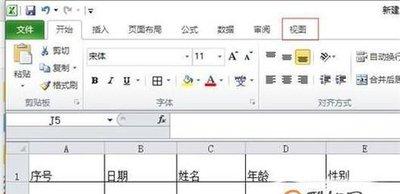
首先,打开需要设置的excel文件。然后点击“页面布局”选项卡。
在该选项卡中,找到“页面设置”组,点击右下角的小箭头,这将打开“页面设置”对话框。
在“页面设置”对话框中,切换到“页眉/页脚”选项卡。
此时,若要在页眉添加文件路径,点击“自定义页眉”按钮。在弹出的“页眉”设置框中,将光标定位到需要添加文件路径的位置,比如页眉的左侧或右侧。然后点击“插入函数”按钮(fx)。
在函数列表中,找到“file”函数。该函数的作用是返回当前工作簿的完整路径。选中“file”函数后,点击“确定”按钮。这样,文件路径就会出现在页眉设置框中。
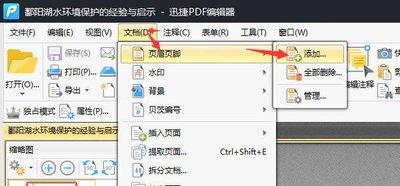
如果还想添加一些其他的文字描述,可以在文件路径前后输入相应内容,例如“文件路径:”&file()&“ ”。设置完成后,点击“确定”回到“页面设置”对话框。
同理,若要在页脚添加文件路径,点击“自定义页脚”按钮,按照上述在页眉添加的方法,在页脚中添加文件路径。
最后,在“页面设置”对话框中点击“确定”按钮,完成设置。
当再次打印该excel文件时,页眉页脚中就会显示文件路径了。通过这种方式,能让打印出的文件包含更丰富准确的信息,方便查阅和管理。无论是在工作还是学习中,都能提高文件的辨识度和实用性。
相关阅读
-
![Excel打印文件如何添加页眉页脚文件路径]() Excel打印文件如何添加页眉页脚文件路径在使用excel打印文件时,有时我们希望在页眉页脚中显示文件路径,以便更清晰地标识文件或相关信息。下面就来详细介绍如何实现这一操作。时间:2026-07-09
Excel打印文件如何添加页眉页脚文件路径在使用excel打印文件时,有时我们希望在页眉页脚中显示文件路径,以便更清晰地标识文件或相关信息。下面就来详细介绍如何实现这一操作。时间:2026-07-09 -
![V社要开大了《半条命3》曝光还有新手柄&头显]() V社要开大了《半条命3》曝光还有新手柄&头显根据网络传言,Valve可能最早于本周三(11月12日)发布新的硬件产品,其中可能包括备受期待的Steam Frame VR头显和一款新的Steam手柄。时间:2026-07-09
V社要开大了《半条命3》曝光还有新手柄&头显根据网络传言,Valve可能最早于本周三(11月12日)发布新的硬件产品,其中可能包括备受期待的Steam Frame VR头显和一款新的Steam手柄。时间:2026-07-09 -
![《三国群英传:格斗版》新实机演示吕布大战关羽]() 《三国群英传:格斗版》新实机演示吕布大战关羽近日宇峻奥汀在Steam上推出对战格斗游戏《三国群英传:格斗版》第二轮限时试玩版。试玩活动将持续至北京时间5月5日上午11:00,玩家可以体验本地和在线对战时间:2026-07-09
《三国群英传:格斗版》新实机演示吕布大战关羽近日宇峻奥汀在Steam上推出对战格斗游戏《三国群英传:格斗版》第二轮限时试玩版。试玩活动将持续至北京时间5月5日上午11:00,玩家可以体验本地和在线对战时间:2026-07-09 -
![恐龙神奇宝贝 恐龙神奇宝贝最新兑换码与礼包码汇总]() 恐龙神奇宝贝 恐龙神奇宝贝最新兑换码与礼包码汇总本期内容将为各位玩家带来《恐龙神奇宝贝》手游的兑换码相关信息汇总。当前阶段,游戏尚未正式开服,因此官方暂未开放任何可用的兑换码。不过根据常规运营节奏,开服初时间:2026-07-09
恐龙神奇宝贝 恐龙神奇宝贝最新兑换码与礼包码汇总本期内容将为各位玩家带来《恐龙神奇宝贝》手游的兑换码相关信息汇总。当前阶段,游戏尚未正式开服,因此官方暂未开放任何可用的兑换码。不过根据常规运营节奏,开服初时间:2026-07-09 -
![Studio如何查看Config自带文件 Visual]() Studio如何查看Config自带文件 Visual在使用visual studio进行开发时,查看config自带文件是一项常见的操作。config文件通常包含了项目的配置信息,对于时间:2026-07-09
Studio如何查看Config自带文件 Visual在使用visual studio进行开发时,查看config自带文件是一项常见的操作。config文件通常包含了项目的配置信息,对于时间:2026-07-09



热门阅读
-
![CDPR透露《巫师3》DLC《血与酒》幕后原本打算作为独立作品发售]() CDPR透露《巫师3》DLC《血与酒》幕后原本打算作为独立作品发售
CDPR透露《巫师3》DLC《血与酒》幕后原本打算作为独立作品发售
阅读:4265
-
![游戏上线时间介绍 绿梦时空之声什么时候上线]() 游戏上线时间介绍 绿梦时空之声什么时候上线
游戏上线时间介绍 绿梦时空之声什么时候上线
阅读:2360
-
![鸣潮自抽号购买渠道推荐 鸣潮自抽号购买平台分享]() 鸣潮自抽号购买渠道推荐 鸣潮自抽号购买平台分享
鸣潮自抽号购买渠道推荐 鸣潮自抽号购买平台分享
阅读:4487
-
![《暗黑破坏神4》三周年庆典:连续五天领取免费外观道具]() 《暗黑破坏神4》三周年庆典:连续五天领取免费外观道具
《暗黑破坏神4》三周年庆典:连续五天领取免费外观道具
阅读:4996
-
![泰拉饭三头犬打法攻略 明日方舟泰拉饭三头犬怎么打]() 泰拉饭三头犬打法攻略 明日方舟泰拉饭三头犬怎么打
泰拉饭三头犬打法攻略 明日方舟泰拉饭三头犬怎么打
阅读:3728