电脑管家如何进行文件清理
时间:2026-07-09
小编:本站小编
阅读: 4929
在日常使用电脑的过程中,随着时间的推移,系统会积累大量的临时文件、缓存文件以及无用的大文件等,这些文件不仅占用磁盘空间,还可能影响电脑的运行速度。而电脑管家就能帮助我们轻松进行文件清理,释放磁盘空间,让电脑重焕生机。
一、打开电脑管家
首先,找到电脑桌面上的电脑管家图标,双击打开它。如果电脑管家还未安装,可在官网下载并完成安装后再进行操作。
二、进入文件清理功能
打开电脑管家后,在界面中找到“清理加速”选项卡并点击。这里汇聚了电脑管家各种清理系统的功能,文件清理是其中的重要一项。
三、选择清理范围
进入“清理加速”页面后,你会看到电脑管家为你自动扫描出的各类可清理文件。它会将这些文件分类展示,比如系统*、软件缓存、下载残留、注册表*等。你可以根据自己的需求,有针对性地选择要清理的文件类型。例如,如果你想快速释放一些磁盘空间,可重点勾选“大文件”分类,这里会列出电脑中占用空间较大的文件,你可以根据文件路径和自身需求判断是否可以删除。
四、开始清理
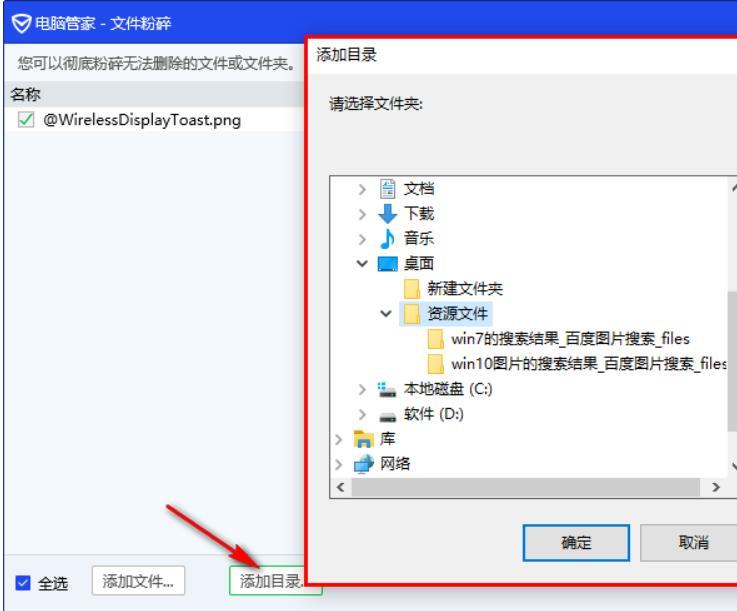
确认好要清理的文件范围后,点击界面下方的“立即清理”按钮,电脑管家就会开始自动清理选中的文件。在清理过程中,你可以看到清理的进度条,了解清理工作的进展情况。
五、深度清理(可选)
除了常规的清理选项,电脑管家可能还提供深度清理功能。点击“深度清理”按钮,它会进一步扫描系统中一些隐藏较深、平时不易察觉的*文件,如浏览器的历史记录备份、软件的日志文件等。这些文件虽然占用空间不大,但日积月累也会对磁盘造成一定压力。深度清理可以更全面地优化系统,释放更多磁盘空间。
通过以上步骤,利用电脑管家就能轻松完成文件清理工作。定期进行文件清理,能让你的电脑始终保持良好的运行状态,告别磁盘空间不足的烦恼,让电脑运行更加流畅快速。无论是临时文件的清理,还是大文件的管理,电脑管家都能成为你清理电脑文件的得力助手,让你的电脑使用体验更加舒适。
-
![电脑管家如何进行文件清理]()
-
![《艾尔登法环:黑夜君临》DLC开发中2026年初问世]() 《艾尔登法环:黑夜君临》DLC开发中2026年初问世在最新财报会议上,角川集团公布了《艾尔登法环:黑夜君临》商业成功的具体细节,同时透露了全新DLC的预计发布时段。 在截至2025年9月3时间:2026-07-09
《艾尔登法环:黑夜君临》DLC开发中2026年初问世在最新财报会议上,角川集团公布了《艾尔登法环:黑夜君临》商业成功的具体细节,同时透露了全新DLC的预计发布时段。 在截至2025年9月3时间:2026-07-09 -
![前暴雪总裁首度披露内幕曾想做《魔兽世界2》被拒绝]() 前暴雪总裁首度披露内幕曾想做《魔兽世界2》被拒绝在MMO领域屹立超过二十年的《魔兽世界》至今仍是行业巨擘,但前暴雪总裁Mike Ybarra近日在社交平台上披露,他曾希望这款游戏走上另一条道路——不是无休时间:2026-07-09
前暴雪总裁首度披露内幕曾想做《魔兽世界2》被拒绝在MMO领域屹立超过二十年的《魔兽世界》至今仍是行业巨擘,但前暴雪总裁Mike Ybarra近日在社交平台上披露,他曾希望这款游戏走上另一条道路——不是无休时间:2026-07-09 -
![圣剑之刃无理魔方攻略|圣剑之刃无理魔方详细步骤与招募技巧]() 圣剑之刃无理魔方攻略|圣剑之刃无理魔方详细步骤与招募技巧《圣剑之刃》近期上线的“无理魔方”抽卡系统引发大量玩家热议。该机制在传统卡牌玩法基础上,深度融合二次元角色设定与策略性资源管理逻辑,尤其在保底规则、资源转化时间:2026-07-09
圣剑之刃无理魔方攻略|圣剑之刃无理魔方详细步骤与招募技巧《圣剑之刃》近期上线的“无理魔方”抽卡系统引发大量玩家热议。该机制在传统卡牌玩法基础上,深度融合二次元角色设定与策略性资源管理逻辑,尤其在保底规则、资源转化时间:2026-07-09 -
![声动app如何充值vip]()


热门阅读
-
![CDPR透露《巫师3》DLC《血与酒》幕后原本打算作为独立作品发售]() CDPR透露《巫师3》DLC《血与酒》幕后原本打算作为独立作品发售
CDPR透露《巫师3》DLC《血与酒》幕后原本打算作为独立作品发售
阅读:1948
-
![游戏上线时间介绍 绿梦时空之声什么时候上线]() 游戏上线时间介绍 绿梦时空之声什么时候上线
游戏上线时间介绍 绿梦时空之声什么时候上线
阅读:1814
-
![鸣潮自抽号购买渠道推荐 鸣潮自抽号购买平台分享]() 鸣潮自抽号购买渠道推荐 鸣潮自抽号购买平台分享
鸣潮自抽号购买渠道推荐 鸣潮自抽号购买平台分享
阅读:1125
-
![《暗黑破坏神4》三周年庆典:连续五天领取免费外观道具]() 《暗黑破坏神4》三周年庆典:连续五天领取免费外观道具
《暗黑破坏神4》三周年庆典:连续五天领取免费外观道具
阅读:3284
-
![泰拉饭三头犬打法攻略 明日方舟泰拉饭三头犬怎么打]() 泰拉饭三头犬打法攻略 明日方舟泰拉饭三头犬怎么打
泰拉饭三头犬打法攻略 明日方舟泰拉饭三头犬怎么打
阅读:1462