迅雷11如何设置不接收消息通知
时间:2026-07-07
小编:本站小编
阅读: 3852
在数字化生活中,迅雷11作为一款常用的下载工具,有时频繁的消息通知会打扰到用户的正常工作或生活节奏。那么如何有效地设置使其不接收消息通知呢?下面为您详细介绍。
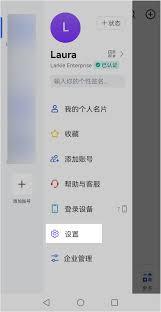
打开迅雷11应用程序,进入主界面后,找到界面右上角的个人中心图标并点击。进入个人中心页面后,在众多选项中仔细查找“设置”选项。点击“设置”选项,进入设置页面,在这里您会看到多个设置分类。
在设置页面中,找到“消息提醒”分类选项。这就是控制迅雷11消息通知的关键所在。进入“消息提醒”页面后,您会看到一系列关于消息通知的设置项。
首先,对于“下载完成提醒”,若您不想每次下载任务完成时都收到通知打扰,可将其开关关闭。这样,当下载任务顺利结束时,您不会再被弹出的提醒框打断当前的工作或娱乐状态。
“任务出错提醒”同理,若您觉得这类提醒对您意义不大,关闭此开关后,当下载任务出现诸如网络问题、文件损坏等错误时,您不会收到相关的消息通知,避免了不必要的干扰。
“有新资源提醒”也可根据个人需求进行调整。如果您并非时刻关注新资源动态,关闭此开关能让您的消息列表更加清净,减少无关信息的干扰。
另外,对于“系统托盘气泡提醒”,若您觉得在系统托盘处显示的气泡提醒过于频繁或影响视线,也可选择关闭。如此一来,系统托盘区域不会再有迅雷11的气泡消息跳动,让您的电脑桌面更加简洁。
除了上述这些直接的消息提醒开关设置外,您还可以根据自己的使用习惯,对提醒的声音、震动等进行个性化设置。比如,将提醒声音设置为静音,或者调整震动强度,让消息提醒在不打扰您的前提下,以您能接受的方式呈现。
通过以上在迅雷11中对消息提醒的细致设置,您可以轻松打造一个无干扰的使用环境,专注于下载任务本身,享受更加便捷、安静的数字生活体验。让迅雷11成为您高效下载的得力助手,而不再是频繁打扰您的“小麻烦”。
-
![迅雷11如何设置不接收消息通知]()
-
![异人之下资源分配攻略 异人之下新手与老玩家通用的资源规划指南]() 异人之下资源分配攻略 异人之下新手与老玩家通用的资源规划指南《异人之下》作为一款高自由度的国漫IP动作RPG,资源管理是影响战力成长节奏的关键环节。不少新手玩家在初期容易陷入“囤积焦虑”,看到各类材料就全数保留,结果时间:2026-07-07
异人之下资源分配攻略 异人之下新手与老玩家通用的资源规划指南《异人之下》作为一款高自由度的国漫IP动作RPG,资源管理是影响战力成长节奏的关键环节。不少新手玩家在初期容易陷入“囤积焦虑”,看到各类材料就全数保留,结果时间:2026-07-07 -
![魔域x僵小鱼万圣节联动:同款跟宠免费得直播互动派好礼]() 魔域x僵小鱼万圣节联动:同款跟宠免费得直播互动派好礼还在过传统万圣节?太无趣了吧!这次来点不一样的——《魔域》万圣节携手国民治愈系小僵尸“僵小鱼”惊喜联动,用暖萌力量彻底颠覆你的万圣夜想象!不仅有海量福利狂时间:2026-07-07
魔域x僵小鱼万圣节联动:同款跟宠免费得直播互动派好礼还在过传统万圣节?太无趣了吧!这次来点不一样的——《魔域》万圣节携手国民治愈系小僵尸“僵小鱼”惊喜联动,用暖萌力量彻底颠覆你的万圣夜想象!不仅有海量福利狂时间:2026-07-07 -
![花瓣app如何设置性别]()
-
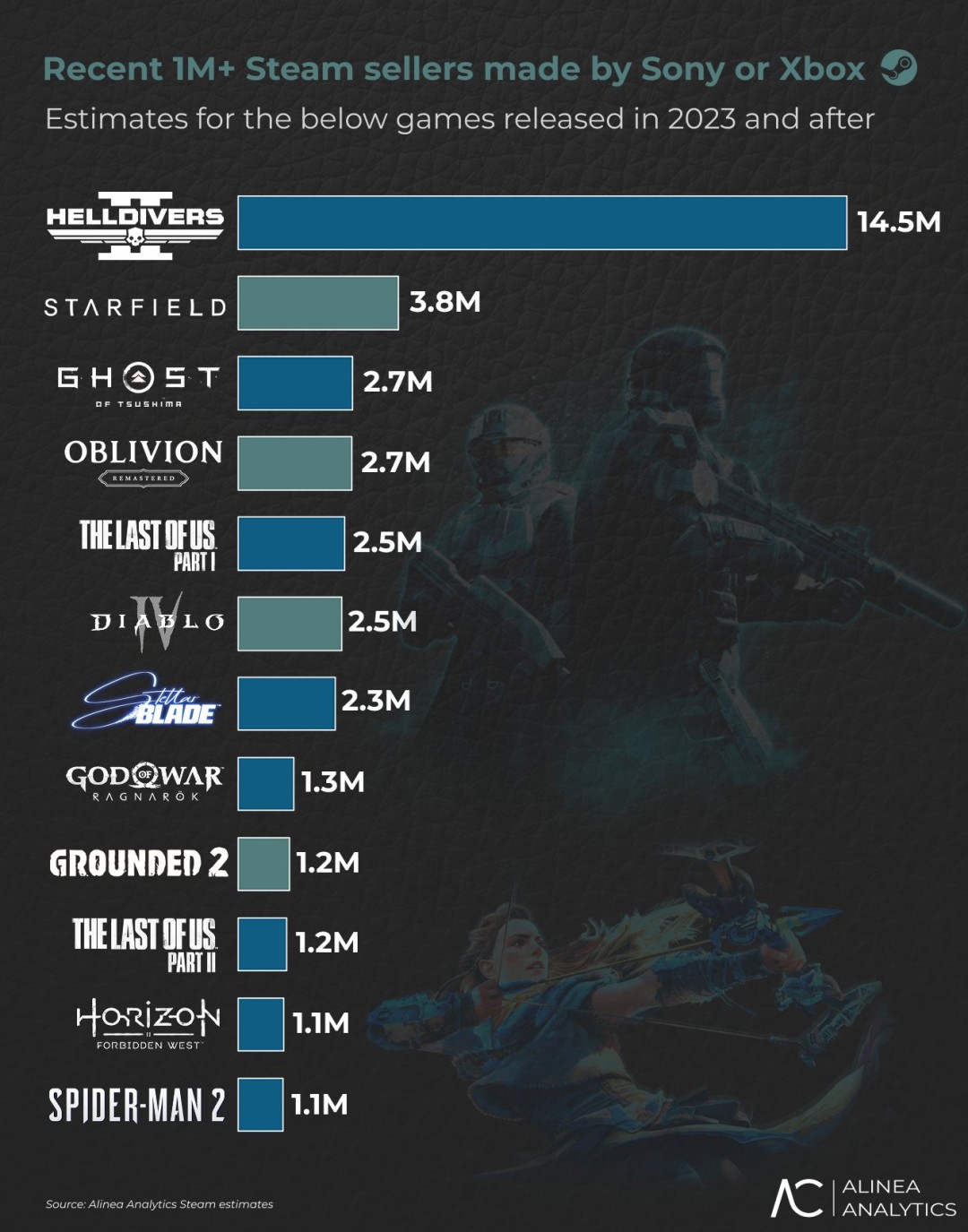
![过去3年登陆Steam的Xbox和索尼游戏销量统计《暗黑4》250万]() 过去3年登陆Steam的Xbox和索尼游戏销量统计《暗黑4》250万市场分析公司@alineaanalytics近日统计了Xbox和索尼游戏2023年以及之后(过去三年)登陆Steam同时突破100万的游戏名单。综合来看,上时间:2026-07-07
过去3年登陆Steam的Xbox和索尼游戏销量统计《暗黑4》250万市场分析公司@alineaanalytics近日统计了Xbox和索尼游戏2023年以及之后(过去三年)登陆Steam同时突破100万的游戏名单。综合来看,上时间:2026-07-07



热门阅读
-
![CDPR透露《巫师3》DLC《血与酒》幕后原本打算作为独立作品发售]() CDPR透露《巫师3》DLC《血与酒》幕后原本打算作为独立作品发售
CDPR透露《巫师3》DLC《血与酒》幕后原本打算作为独立作品发售
阅读:3287
-
![游戏上线时间介绍 绿梦时空之声什么时候上线]() 游戏上线时间介绍 绿梦时空之声什么时候上线
游戏上线时间介绍 绿梦时空之声什么时候上线
阅读:3216
-
![鸣潮自抽号购买渠道推荐 鸣潮自抽号购买平台分享]() 鸣潮自抽号购买渠道推荐 鸣潮自抽号购买平台分享
鸣潮自抽号购买渠道推荐 鸣潮自抽号购买平台分享
阅读:1578
-
![《暗黑破坏神4》三周年庆典:连续五天领取免费外观道具]() 《暗黑破坏神4》三周年庆典:连续五天领取免费外观道具
《暗黑破坏神4》三周年庆典:连续五天领取免费外观道具
阅读:2787
-
![泰拉饭三头犬打法攻略 明日方舟泰拉饭三头犬怎么打]() 泰拉饭三头犬打法攻略 明日方舟泰拉饭三头犬怎么打
泰拉饭三头犬打法攻略 明日方舟泰拉饭三头犬怎么打
阅读:3920