Visio怎么插入图片 Microsoft
时间:2026-07-06
小编:本站小编
阅读: 2448
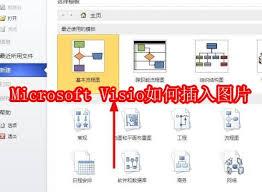
在使用microsoft visio绘制专业的流程图、组织结构图等各类图形时,插入图片可以让图表更加丰富和直观。以下将详细介绍如何在microsoft visio中插入图片。
准备图片
首先,确保你已经准备好要插入的图片。图片的格式应尽量常见,如jpeg、png等,以保证visio能够顺利识别和显示。
插入图片步骤
1. 打开visio文档,将光标定位到你想要插入图片的位置。
2. 在菜单栏中选择“插入”选项卡。
3. 在“插图”组中,点击“图片”按钮。
4. 此时会弹出“插入图片”对话框,浏览到存放图片的文件夹,选择你需要的图片,然后点击“插入”按钮。
调整图片
图片插入后,你可以对其进行一系列调整:
1. 大小调整:选中图片,图片周围会出现控制点。拖动控制点可以改变图片的大小,使其与visio页面布局相适配。
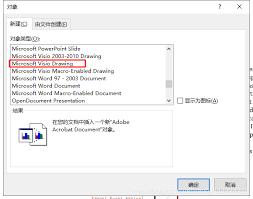
2. 位置调整:通过鼠标拖动图片,可以将其放置在你想要的准确位置上。
3. 裁剪:选中图片后,在“图片工具-格式”选项卡中,点击“裁剪”按钮,你可以根据需要裁剪图片,突出显示关键部分。
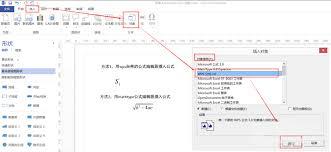
4. 旋转:同样在“图片工具-格式”选项卡中,利用“旋转”按钮,可以对图片进行顺时针或逆时针旋转,以调整其角度到合适的方向。
5. 更改颜色和效果:在“图片工具-格式”选项卡中,还有许多选项用于更改图片的颜色饱和度、亮度、对比度等,以及添加阴影、发光等效果,让图片更好地融入visio图表中。
图片与图形的组合
有时候,你可能需要将插入的图片与绘制的图形进行组合,形成一个整体。选中图片和图形,在“绘图工具-格式”选项卡中,点击“组合”按钮,选择“组合”,这样它们就会成为一个整体,方便你一起移动、调整大小等操作。
通过以上步骤,你可以轻松地在microsoft visio中插入图片,并对其进行有效的调整和整合,让你的visio图表更加完善和专业,更清晰地传达信息。无论是制作商务文档还是技术图纸,插入图片都能为你的工作增添不少助力。
-
![Visio怎么插入图片 Microsoft]() Visio怎么插入图片 Microsoft在使用microsoft visio绘制专业的流程图、组织结构图等各类图形时,插入图片可以让图表更加丰富和直观。以下将详细介绍如何在时间:2026-07-06
Visio怎么插入图片 Microsoft在使用microsoft visio绘制专业的流程图、组织结构图等各类图形时,插入图片可以让图表更加丰富和直观。以下将详细介绍如何在时间:2026-07-06 -
![《70年代风格机器人动画杰比X》搭载画质切换功能]() 《70年代风格机器人动画杰比X》搭载画质切换功能发行商Bliss Brain与开发商Implicit Conversion联合宣布,《70年代风格机器人动画 杰比-X》将搭载画面切换功能,玩家可在游戏的全时间:2026-07-06
《70年代风格机器人动画杰比X》搭载画质切换功能发行商Bliss Brain与开发商Implicit Conversion联合宣布,《70年代风格机器人动画 杰比-X》将搭载画面切换功能,玩家可在游戏的全时间:2026-07-06 -
![《如龙》推出“人生四礼”20周年纪念展览]() 《如龙》推出“人生四礼”20周年纪念展览为庆祝《如龙》系列迎来20周年,世嘉与如龙工作室将举办以 "人生四礼 "为主题的大型纪念展会。其中 "婚典 "主题展区将粉丝福利推向新高度——玩家可与心仪角色 "缔时间:2026-07-06
《如龙》推出“人生四礼”20周年纪念展览为庆祝《如龙》系列迎来20周年,世嘉与如龙工作室将举办以 "人生四礼 "为主题的大型纪念展会。其中 "婚典 "主题展区将粉丝福利推向新高度——玩家可与心仪角色 "缔时间:2026-07-06 -
![行侠江湖顶级武器属性详解 行侠江湖最强武器获取途径]() 行侠江湖顶级武器属性详解 行侠江湖最强武器获取途径《行侠江湖》作为一款沉浸式武侠题材手游,强调“出身决定武道根基,武器承载侠者意志”。许多玩家在深入探索时,尤为关注顶级武器所具备的核心属性与成长路径。事实上时间:2026-07-06
行侠江湖顶级武器属性详解 行侠江湖最强武器获取途径《行侠江湖》作为一款沉浸式武侠题材手游,强调“出身决定武道根基,武器承载侠者意志”。许多玩家在深入探索时,尤为关注顶级武器所具备的核心属性与成长路径。事实上时间:2026-07-06 -
![小说阅读吧app如何导入本地文档]()


热门阅读
-
![CDPR透露《巫师3》DLC《血与酒》幕后原本打算作为独立作品发售]() CDPR透露《巫师3》DLC《血与酒》幕后原本打算作为独立作品发售
CDPR透露《巫师3》DLC《血与酒》幕后原本打算作为独立作品发售
阅读:3690
-
![游戏上线时间介绍 绿梦时空之声什么时候上线]() 游戏上线时间介绍 绿梦时空之声什么时候上线
游戏上线时间介绍 绿梦时空之声什么时候上线
阅读:2861
-
![鸣潮自抽号购买渠道推荐 鸣潮自抽号购买平台分享]() 鸣潮自抽号购买渠道推荐 鸣潮自抽号购买平台分享
鸣潮自抽号购买渠道推荐 鸣潮自抽号购买平台分享
阅读:1412
-
![《暗黑破坏神4》三周年庆典:连续五天领取免费外观道具]() 《暗黑破坏神4》三周年庆典:连续五天领取免费外观道具
《暗黑破坏神4》三周年庆典:连续五天领取免费外观道具
阅读:3383
-
![泰拉饭三头犬打法攻略 明日方舟泰拉饭三头犬怎么打]() 泰拉饭三头犬打法攻略 明日方舟泰拉饭三头犬怎么打
泰拉饭三头犬打法攻略 明日方舟泰拉饭三头犬怎么打
阅读:1070