Win10家庭版给磁盘加密的方法 Win10家庭版怎么给磁盘加密
时间:2026-07-03
小编:本站小编
阅读: 4772
有很多朋友还不知道Win10家庭版怎么给磁盘加密,所以下面就讲解了Win10家庭版给磁盘加密的方法,有需要的小伙伴赶紧来看一下吧,相信对大家一定会有所帮助哦。
Win10家庭版怎么给磁盘加密?Win10家庭版给磁盘加密的方法
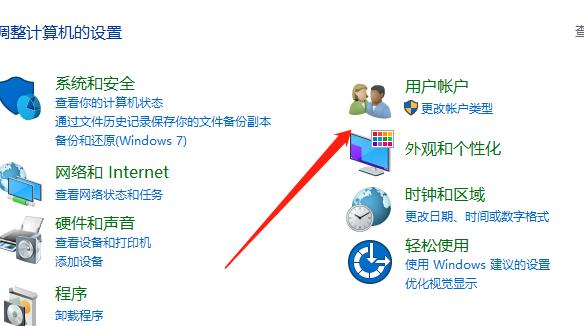
1、首先,找到并打开“控制面板”应用程序,找到“用户账户”选项并点击执行,如下图所示。
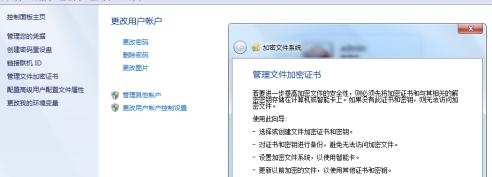
2、接下来,点击左列菜单上的【管理文件加密证书】,到加密文件系统设置阶段,如下图所示。
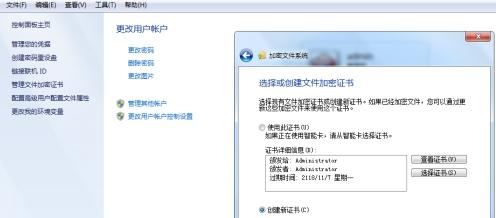
3、点击页面中的“下一步”按钮,点击【创建新证书】这一选项,如下图所示。
4、点击“下一步”按钮,然后挑选期望的证书类型。,点击“下一步”按钮。
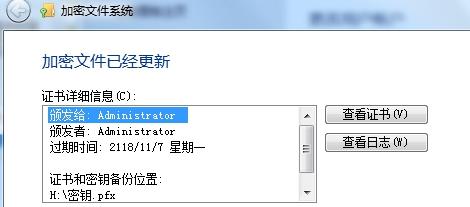
5、来到备份证书和密钥设置环节。选择合适的备份存储位置,同时指定相应的密码。
6、点击“下一步”按钮,接着选择进行加密保护的计算机硬盘,最点击“下一步”即可。
相关阅读
-
![Win10家庭版给磁盘加密的方法 Win10家庭版怎么给磁盘加密]() Win10家庭版给磁盘加密的方法 Win10家庭版怎么给磁盘加密有很多朋友还不知道Win10家庭版怎么给磁盘加密,所以下面就讲解了Win10家庭版给磁盘加密的方法,有需要的小伙伴赶紧来看一下吧,相时间:2026-07-03
Win10家庭版给磁盘加密的方法 Win10家庭版怎么给磁盘加密有很多朋友还不知道Win10家庭版怎么给磁盘加密,所以下面就讲解了Win10家庭版给磁盘加密的方法,有需要的小伙伴赶紧来看一下吧,相时间:2026-07-03 -
![卡普空认为《生化危机》重置版体验更加优质]() 卡普空认为《生化危机》重置版体验更加优质自《生化危机7》发售以来,《生化危机》系列持续推出成功作品,其中重制早期作品的策略成为卡普空的重要发展方向。《生化危机4:重制版》全球销量突破1000万套时间:2026-07-03
卡普空认为《生化危机》重置版体验更加优质自《生化危机7》发售以来,《生化危机》系列持续推出成功作品,其中重制早期作品的策略成为卡普空的重要发展方向。《生化危机4:重制版》全球销量突破1000万套时间:2026-07-03 -
![萌神战姬剑士技能介绍 萌神战姬剑士全技能效果与连招技巧详解]() 萌神战姬剑士技能介绍 萌神战姬剑士全技能效果与连招技巧详解近年来,随着玩家对角色机制理解的不断深入,高策略性职业逐渐成为战场核心。本文聚焦于《萌神战姬》中极具代表性的高阶剑士单位——坠魔剑圣,围绕其技能逻辑、属性构时间:2026-07-03
萌神战姬剑士技能介绍 萌神战姬剑士全技能效果与连招技巧详解近年来,随着玩家对角色机制理解的不断深入,高策略性职业逐渐成为战场核心。本文聚焦于《萌神战姬》中极具代表性的高阶剑士单位——坠魔剑圣,围绕其技能逻辑、属性构时间:2026-07-03 -
![Epic表示AI不会取代人类工作反而让工作流程更高效]() Epic表示AI不会取代人类工作反而让工作流程更高效近日索尼发表声明,公开拥抱AI并将其视为未来发展方向,该公司坚称AI不会取代人类岗位、不会替代创意,只会赋能放大人的创作能力。《堡垒之夜》开发商Epic游戏时间:2026-07-03
Epic表示AI不会取代人类工作反而让工作流程更高效近日索尼发表声明,公开拥抱AI并将其视为未来发展方向,该公司坚称AI不会取代人类岗位、不会替代创意,只会赋能放大人的创作能力。《堡垒之夜》开发商Epic游戏时间:2026-07-03 -
![如何下载百度地图车道级数据]()




热门阅读
-
![CDPR透露《巫师3》DLC《血与酒》幕后原本打算作为独立作品发售]() CDPR透露《巫师3》DLC《血与酒》幕后原本打算作为独立作品发售
CDPR透露《巫师3》DLC《血与酒》幕后原本打算作为独立作品发售
阅读:1217
-
![游戏上线时间介绍 绿梦时空之声什么时候上线]() 游戏上线时间介绍 绿梦时空之声什么时候上线
游戏上线时间介绍 绿梦时空之声什么时候上线
阅读:2613
-
![《铁拳8》新女角色州光开启抢先体验JK女忍!]() 《铁拳8》新女角色州光开启抢先体验JK女忍!
《铁拳8》新女角色州光开启抢先体验JK女忍!
阅读:4105
-
![鸣潮自抽号购买渠道推荐 鸣潮自抽号购买平台分享]() 鸣潮自抽号购买渠道推荐 鸣潮自抽号购买平台分享
鸣潮自抽号购买渠道推荐 鸣潮自抽号购买平台分享
阅读:3169
-
![泰拉饭三头犬打法攻略 明日方舟泰拉饭三头犬怎么打]() 泰拉饭三头犬打法攻略 明日方舟泰拉饭三头犬怎么打
泰拉饭三头犬打法攻略 明日方舟泰拉饭三头犬怎么打
阅读:2827