如何用360驱动大师查看硬件温度
时间:2026-07-03
小编:本站小编
阅读: 3383
在电脑的使用过程中,了解硬件温度对于保障电脑的稳定运行至关重要。360驱动大师不仅可以帮助我们管理电脑驱动,还能方便地查看硬件温度。那么,具体该如何操作呢?
首先,我们需要在电脑上下载并安装360驱动大师。安装完成后,打开360驱动大师软件。
进入软件界面后,我们可以看到界面上方有多个功能选项卡。在这些选项卡中,找到并点击“硬件信息”选项。
点击“硬件信息”后,软件会显示出电脑各个硬件的详细信息页面。在这个页面中,我们可以看到处理器、显卡、主板、硬盘等硬件设备的名称及相关参数。
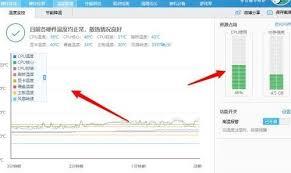
而关于硬件温度的查看,就在页面的右侧部分。这里会分别列出各个硬件当前的温度数值。比如,我们可以清晰地看到cpu的温度、显卡的温度等。
通过查看这些硬件温度,我们能够及时了解电脑硬件的工作状态。如果发现某个硬件温度过高,那就需要引起重视了。
硬件温度过高可能会导致电脑出现各种问题。例如,cpu温度过高可能会使电脑运行速度变慢,甚至出现死机、蓝屏等情况;显卡温度过高则可能会影响图形处理能力,导致游戏画面卡顿等。
当发现硬件温度过高时,我们可以采取一些措施来解决。比如检查电脑是否通风良好,清理电脑内部灰尘,因为灰尘堆积可能会影响散热;还可以考虑增加散热设备,如安装散热器等。
360驱动大师为我们提供了一个便捷的查看硬件温度的途径,让我们能够随时掌握电脑硬件的健康状况。通过定期查看硬件温度,我们可以提前预防因硬件过热引发的各种问题,确保电脑始终保持良好的运行状态,为我们的工作和娱乐提供稳定的支持。无论是日常办公还是畅玩游戏,都能让电脑发挥出最佳性能,避免因硬件故障而带来的困扰。所以,学会使用360驱动大师查看硬件温度,对于每一位电脑用户来说都是非常有必要的。
-
![如何用360驱动大师查看硬件温度]()
-
![弹珠+肉鸽能有多上头《球比伦战记》今日上线!是时候好好“玩个球”了]() 弹珠+肉鸽能有多上头《球比伦战记》今日上线!是时候好好“玩个球”了由Kenny Sun and Friends工作室开发、Devolver Digital发行的融合打砖块、基地建造与Roguelite元素的新游《球比伦战时间:2026-07-03
弹珠+肉鸽能有多上头《球比伦战记》今日上线!是时候好好“玩个球”了由Kenny Sun and Friends工作室开发、Devolver Digital发行的融合打砖块、基地建造与Roguelite元素的新游《球比伦战时间:2026-07-03 -
![任天堂社长回应Switch2游戏阵容争议:更多新作已准备就绪!]() 任天堂社长回应Switch2游戏阵容争议:更多新作已准备就绪!任天堂近日公布了近期投资者问答环节的逐字记录,进一步阐述了2026财年的财务数据与业绩表现。目前粉丝们关注的问题之一是Switch2似乎缺乏“重磅”第一方游时间:2026-07-03
任天堂社长回应Switch2游戏阵容争议:更多新作已准备就绪!任天堂近日公布了近期投资者问答环节的逐字记录,进一步阐述了2026财年的财务数据与业绩表现。目前粉丝们关注的问题之一是Switch2似乎缺乏“重磅”第一方游时间:2026-07-03 -
![背包英雄在哪能找到故事模式任务列表 背包英雄故事模式任务列表在哪看]() 背包英雄在哪能找到故事模式任务列表 背包英雄故事模式任务列表在哪看在充满挑战与趣味的游戏《背包英雄》中,熟悉其故事模式任务是推进游戏进程的重要一环。那么,我们应该如何在游戏中找到这些任务列表呢?接下来就为大家详细介绍一下。时间:2026-07-03
背包英雄在哪能找到故事模式任务列表 背包英雄故事模式任务列表在哪看在充满挑战与趣味的游戏《背包英雄》中,熟悉其故事模式任务是推进游戏进程的重要一环。那么,我们应该如何在游戏中找到这些任务列表呢?接下来就为大家详细介绍一下。时间:2026-07-03 -
![失落城堡2手机版上线时间揭晓 失落城堡2手游版正式发布日期]() 失落城堡2手机版上线时间揭晓 失落城堡2手游版正式发布日期作为经典动作冒险Roguelike系列的正统续作,《失落城堡2》在继承前作核心玩法的基础上,全面升级了系统深度与视听表现。游戏延续高自由度的肉鸽构筑、快节奏时间:2026-07-03
失落城堡2手机版上线时间揭晓 失落城堡2手游版正式发布日期作为经典动作冒险Roguelike系列的正统续作,《失落城堡2》在继承前作核心玩法的基础上,全面升级了系统深度与视听表现。游戏延续高自由度的肉鸽构筑、快节奏时间:2026-07-03



热门阅读
-
![CDPR透露《巫师3》DLC《血与酒》幕后原本打算作为独立作品发售]() CDPR透露《巫师3》DLC《血与酒》幕后原本打算作为独立作品发售
CDPR透露《巫师3》DLC《血与酒》幕后原本打算作为独立作品发售
阅读:1047
-
![游戏上线时间介绍 绿梦时空之声什么时候上线]() 游戏上线时间介绍 绿梦时空之声什么时候上线
游戏上线时间介绍 绿梦时空之声什么时候上线
阅读:4637
-
![《铁拳8》新女角色州光开启抢先体验JK女忍!]() 《铁拳8》新女角色州光开启抢先体验JK女忍!
《铁拳8》新女角色州光开启抢先体验JK女忍!
阅读:4956
-
![鸣潮自抽号购买渠道推荐 鸣潮自抽号购买平台分享]() 鸣潮自抽号购买渠道推荐 鸣潮自抽号购买平台分享
鸣潮自抽号购买渠道推荐 鸣潮自抽号购买平台分享
阅读:4897
-
![泰拉饭三头犬打法攻略 明日方舟泰拉饭三头犬怎么打]() 泰拉饭三头犬打法攻略 明日方舟泰拉饭三头犬怎么打
泰拉饭三头犬打法攻略 明日方舟泰拉饭三头犬怎么打
阅读:1746