剪映专业版剪辑视频的方法 剪映专业版如何剪辑视频
时间:2026-07-01
小编:本站小编
阅读: 4592
剪映专业版是一款全能免费的桌面剪辑工具,集裁剪、拼接、转场、调色、音频分离等基础功能与智能字幕、关键帧、LUT调色等进阶特性于一体。剪映专业版支持多轨道剪辑、海量素材库一键调用,并可4K硬件加速导出,让新手和达人都能快速完成电影级视频制作。
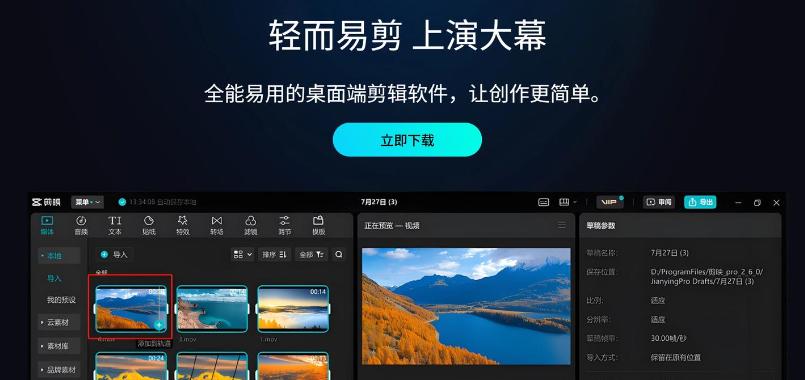
剪映专业版如何剪辑视频?剪映专业版剪辑视频的方法
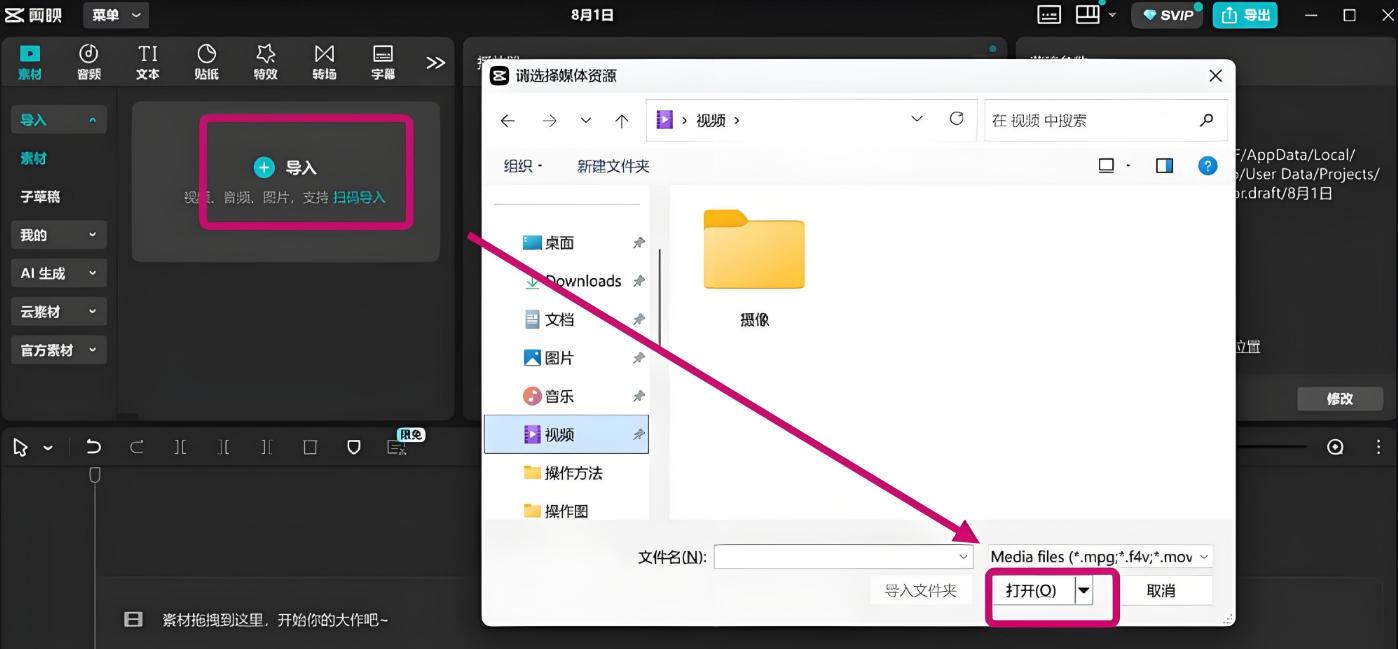
导入素材
点击左上角「导入」→ 选取手机/相机里的 MP4、MOV 等文件
素材立刻出现在左侧素材库,可随时预览
放入时间线
拖拽视频到下方时间线
音视频默认一体;右键「分离音频」即可单独编辑声音
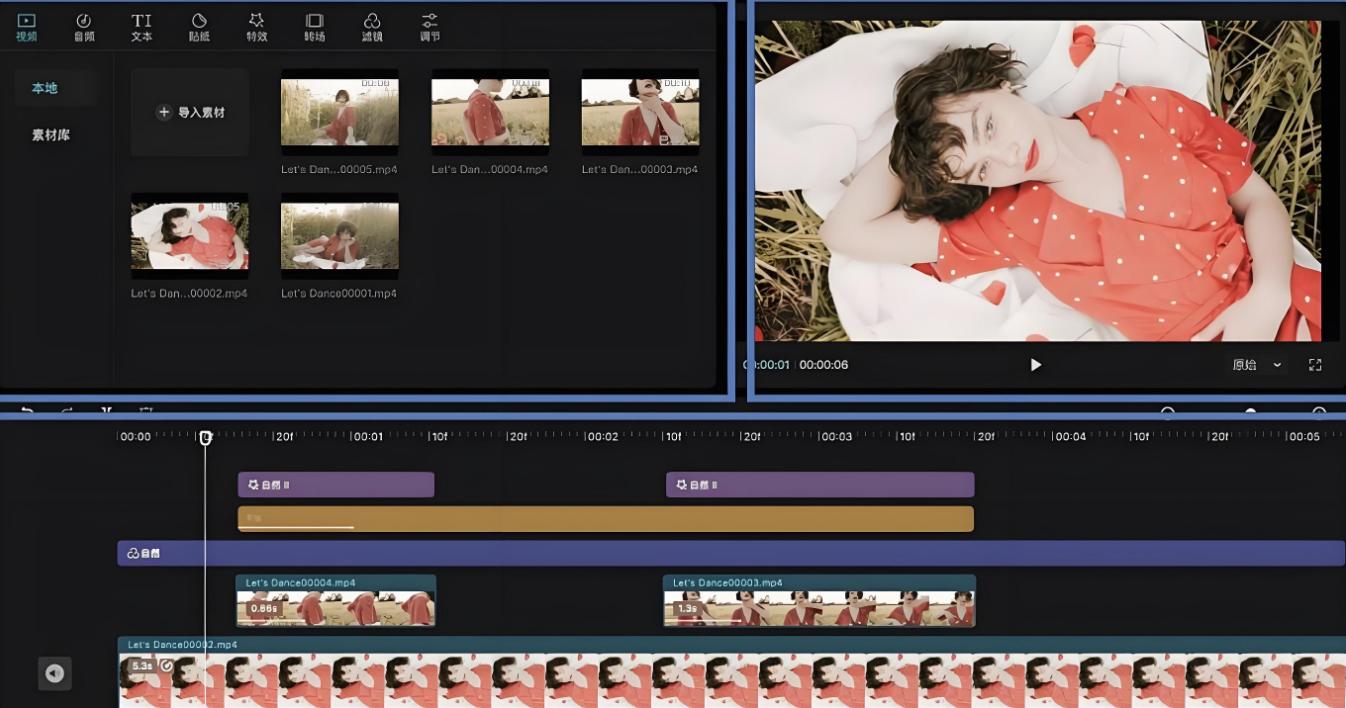
基础剪辑
按 C 调出剪刀工具,分割并删除多余片段
拖动片段边缘调整入/出点
Alt+滚轮缩放时间线,微调更精确
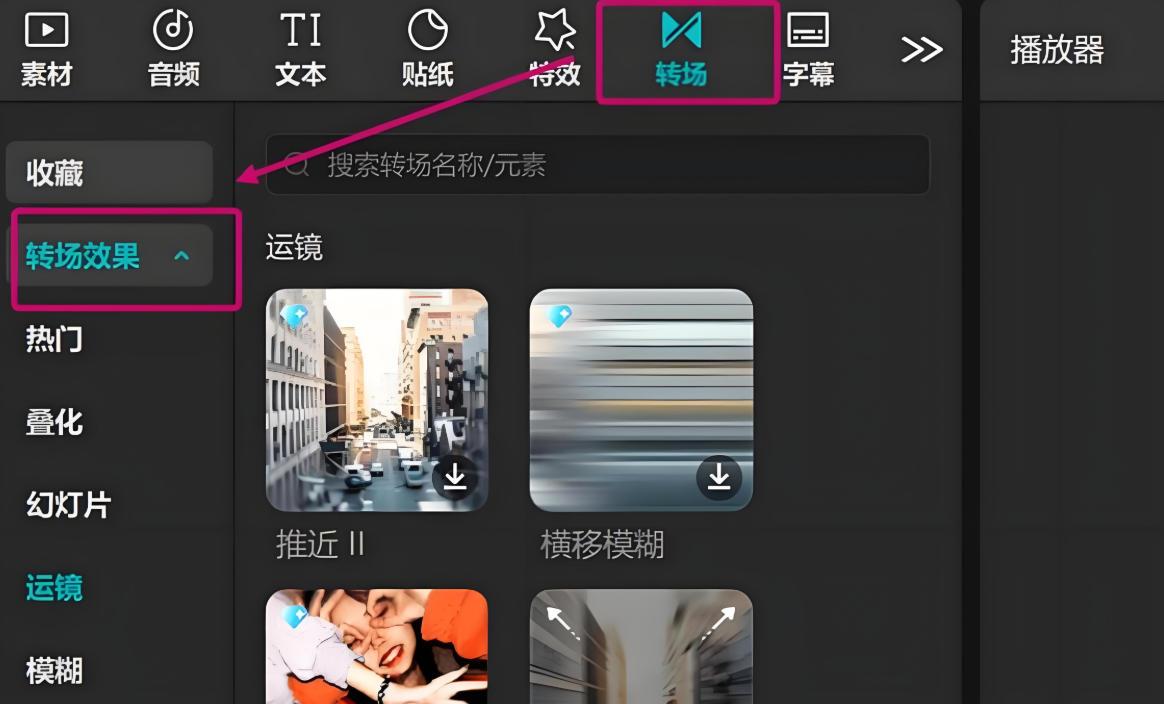
添加转场
两片段之间点击「转场」→ 任选「叠化」「闪黑」等简约效果
先控节奏,再考虑炫目转场
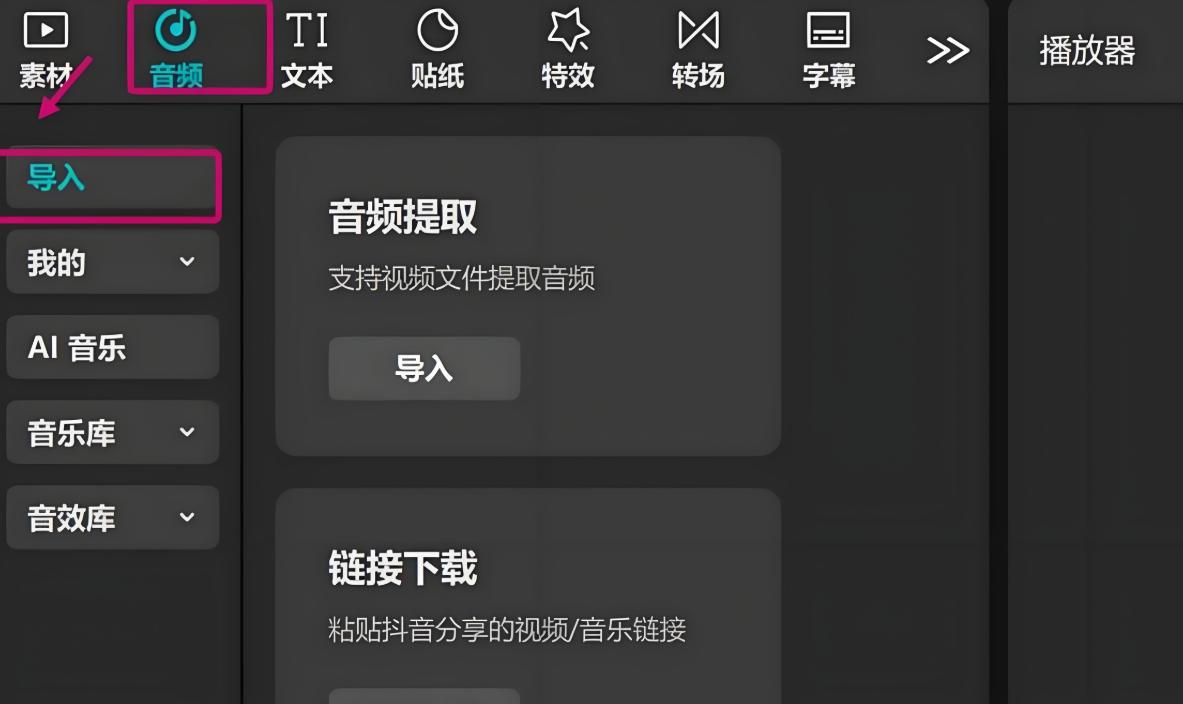
配乐
「音频」面板内置免费 BGM,也可导入自有音乐
拖至音频轨道,音量滑块保持背景声不盖过人声
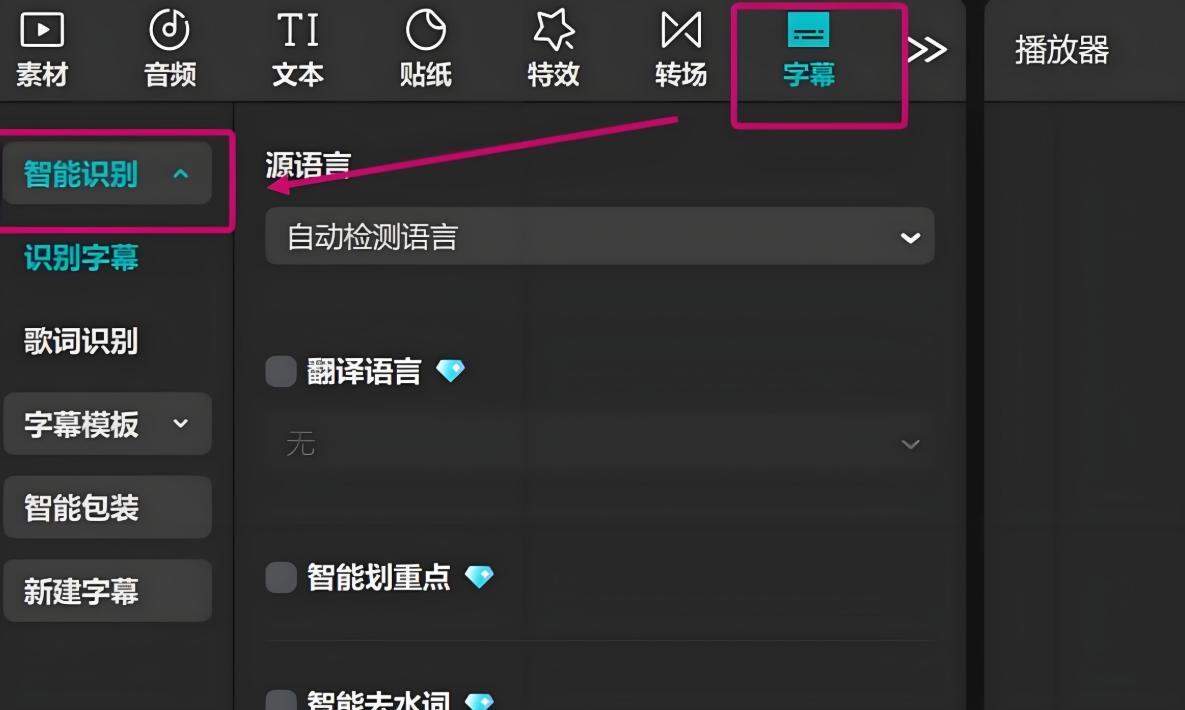
字幕
「文本」→「智能字幕」→「开始识别」自动生成字幕
随后可改字体、大小、颜色,一键统一样式
调色
「调节」里双击预设滤镜即可套用
强度建议 70% 左右,画面更自然
导出成片
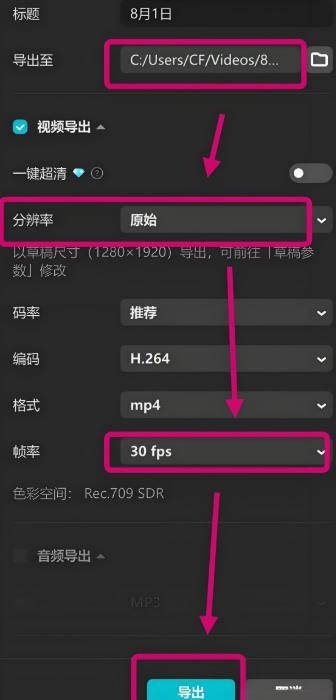
右上角点「导出」→ 推荐设置:
分辨率 1080P | 帧率 25/30 fps | 码率≥推荐值 | 格式 MP4
剪映专业版剪辑出的视频画面清晰流畅、转场自然,配合智能调色与音效同步,观感接近影视级水准。一键4K硬件加速导出,成片速度快且画质细腻,满足短视频到商业片的品质要求。
-
![剪映专业版剪辑视频的方法 剪映专业版如何剪辑视频]() 剪映专业版剪辑视频的方法 剪映专业版如何剪辑视频剪映专业版是一款全能免费的桌面剪辑工具,集裁剪、拼接、转场、调色、音频分离等基础功能与智能字幕、关键帧、LUT调色等进阶特性于一体。时间:2026-07-01
剪映专业版剪辑视频的方法 剪映专业版如何剪辑视频剪映专业版是一款全能免费的桌面剪辑工具,集裁剪、拼接、转场、调色、音频分离等基础功能与智能字幕、关键帧、LUT调色等进阶特性于一体。时间:2026-07-01 -
![任天堂前总裁雷吉解释为何任天堂游戏几乎从不打折]() 任天堂前总裁雷吉解释为何任天堂游戏几乎从不打折近日任天堂美国前总裁雷吉·菲尔斯-埃米(Reggie Fils-Aimé)在纽约大学发表了一场演讲,其中谈到他对任天堂颇具争议的定价策略的看法。雷吉以京都为时间:2026-07-01
任天堂前总裁雷吉解释为何任天堂游戏几乎从不打折近日任天堂美国前总裁雷吉·菲尔斯-埃米(Reggie Fils-Aimé)在纽约大学发表了一场演讲,其中谈到他对任天堂颇具争议的定价策略的看法。雷吉以京都为时间:2026-07-01 -
![公测角色推荐 航海王壮志雄心公测角色强度排行介绍]() 公测角色推荐 航海王壮志雄心公测角色强度排行介绍在航海王壮志雄心中,公测阶段有许多角色可供选择,而不少玩家倾向于挑选综合强度较高的角色进行开荒。以下将为大家详细介绍航海王壮志雄心公测角色强度排行。航海王时间:2026-07-01
公测角色推荐 航海王壮志雄心公测角色强度排行介绍在航海王壮志雄心中,公测阶段有许多角色可供选择,而不少玩家倾向于挑选综合强度较高的角色进行开荒。以下将为大家详细介绍航海王壮志雄心公测角色强度排行。航海王时间:2026-07-01 -
![卡厄思梦境蒂菲拉技能详解 卡厄思梦境蒂菲拉技能强度与实战表现分析]() 卡厄思梦境蒂菲拉技能详解 卡厄思梦境蒂菲拉技能强度与实战表现分析在幻境维度的最深层,总有一些角色能以独特机制扭转战局走向。本期内容聚焦卡厄思梦境蒂菲拉——一位以卡牌构建为核心逻辑的秩序属性操控师。她不追求极限爆发伤害,而时间:2026-07-01
卡厄思梦境蒂菲拉技能详解 卡厄思梦境蒂菲拉技能强度与实战表现分析在幻境维度的最深层,总有一些角色能以独特机制扭转战局走向。本期内容聚焦卡厄思梦境蒂菲拉——一位以卡牌构建为核心逻辑的秩序属性操控师。她不追求极限爆发伤害,而时间:2026-07-01 -
![域见神都!魔域口袋版×洛阳文旅联动正式上线]() 域见神都!魔域口袋版×洛阳文旅联动正式上线在游戏与文旅跨界融合愈发紧密的当下,《魔域口袋版》再出重磅动作——2025年9月,正式携手洛阳文旅开启深度联动,不仅于9月29日推出新版本“神都风云”,更时间:2026-07-01
域见神都!魔域口袋版×洛阳文旅联动正式上线在游戏与文旅跨界融合愈发紧密的当下,《魔域口袋版》再出重磅动作——2025年9月,正式携手洛阳文旅开启深度联动,不仅于9月29日推出新版本“神都风云”,更时间:2026-07-01




热门阅读
-
![游戏上线时间介绍 绿梦时空之声什么时候上线]() 游戏上线时间介绍 绿梦时空之声什么时候上线
游戏上线时间介绍 绿梦时空之声什么时候上线
阅读:3756
-
![CDPR透露《巫师3》DLC《血与酒》幕后原本打算作为独立作品发售]() CDPR透露《巫师3》DLC《血与酒》幕后原本打算作为独立作品发售
CDPR透露《巫师3》DLC《血与酒》幕后原本打算作为独立作品发售
阅读:3386
-
![鸣潮自抽号购买渠道推荐 鸣潮自抽号购买平台分享]() 鸣潮自抽号购买渠道推荐 鸣潮自抽号购买平台分享
鸣潮自抽号购买渠道推荐 鸣潮自抽号购买平台分享
阅读:1162
-
![泰拉饭三头犬打法攻略 明日方舟泰拉饭三头犬怎么打]() 泰拉饭三头犬打法攻略 明日方舟泰拉饭三头犬怎么打
泰拉饭三头犬打法攻略 明日方舟泰拉饭三头犬怎么打
阅读:4605
-
![《暗黑破坏神4》三周年庆典:连续五天领取免费外观道具]() 《暗黑破坏神4》三周年庆典:连续五天领取免费外观道具
《暗黑破坏神4》三周年庆典:连续五天领取免费外观道具
阅读:4233