如何用ps制作下雪效果图片
时间:2026-06-30
小编:本站小编
阅读: 1276
在photoshop中制作下雪效果图片,能为画面增添冬日的氛围与美感。下面就来详细介绍具体步骤。
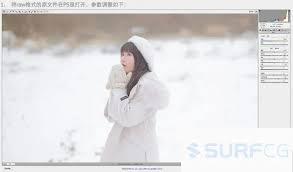
首先,打开需要添加下雪效果的图片。然后新建一个图层,将前景色设置为白色,选择画笔工具,调整画笔大小和硬度,大小根据画面需求而定,硬度可适当调低,以营造雪花的柔软质感。
接着,在新建图层上随意点击绘制一些白色的小点,这些小点就是雪花的雏形。为了让雪花更自然,可以使用滤镜来进一步处理。选择“滤镜”菜单中的“模糊”,再选择“高斯模糊”,调整模糊半径,使小点看起来更像雪花。
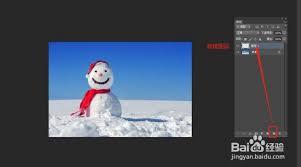
如果想要雪花有飘落的动态效果,可以通过复制雪花图层并调整其位置来实现。每次复制后,将雪花稍微向下移动一点,模拟飘落的轨迹。然后选中所有雪花图层,右键选择“转换为智能对象”。
再选择“滤镜”菜单中的“时间轴”,打开时间轴面板。点击“创建帧动画”按钮,在每一帧上稍微移动雪花的位置,设置好播放速度,这样就能看到雪花飘落的动画效果了。
为了让下雪效果更逼真,可以给雪花添加一些透明度变化。在图层样式中选择“渐变叠加”,设置渐变颜色从白色到透明,调整渐变角度和缩放比例,让雪花看起来有远近虚实之分。
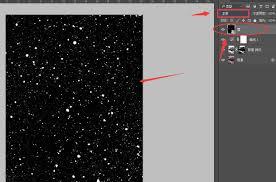
还可以添加一些光影效果来增强下雪的氛围。新建一个图层,填充黑色,然后选择“滤镜”菜单中的“杂色”,添加一些杂色。接着将该图层的混合模式改为“滤色”,调整不透明度,使画面有一些暗部的光影变化。
通过以上步骤,就能在ps中制作出具有下雪效果的图片啦。无论是用于个人创作还是设计需求,都能轻松打造出充满冬日气息的精彩画面。快来动手试试吧,让你的图片在寒冷的冬日里绽放独特魅力。
-
![如何用ps制作下雪效果图片]()
-
![下周开启!魔域口袋版金秋版本更新盘点]() 下周开启!魔域口袋版金秋版本更新盘点9月金秋,《魔域口袋版》年度重磅更新“神都风云”正式上线!本次更新以唐代文化为核心,推出双限定幻兽、家园领地与跨服领域战新玩法,同步开启三重预约福利与社交时间:2026-06-30
下周开启!魔域口袋版金秋版本更新盘点9月金秋,《魔域口袋版》年度重磅更新“神都风云”正式上线!本次更新以唐代文化为核心,推出双限定幻兽、家园领地与跨服领域战新玩法,同步开启三重预约福利与社交时间:2026-06-30 -
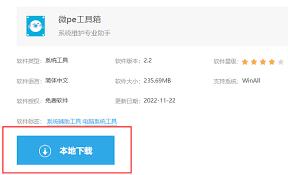
![怎么下载安装微PE工具箱]()
-
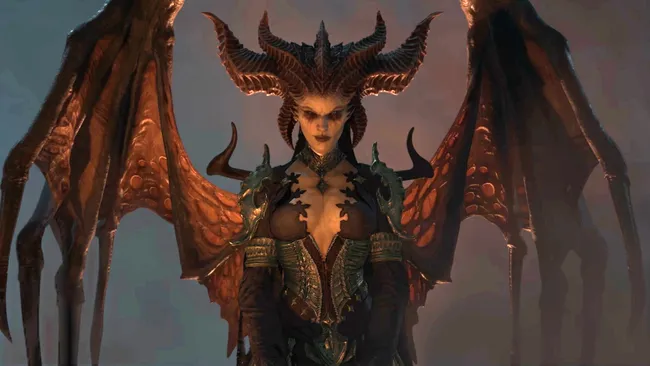
![《暗黑破坏神4》设计师谈新职业术士:肉搏能打赢死灵法师和法师]() 《暗黑破坏神4》设计师谈新职业术士:肉搏能打赢死灵法师和法师《暗黑破坏神4》在《憎恨之王》DLC中新增了术士职业,与死灵法师和巫师有若干相似之处。但为了让新职业与其施法者“同胞”区分开来,暴雪的开发人员提出了一个核心时间:2026-06-30
《暗黑破坏神4》设计师谈新职业术士:肉搏能打赢死灵法师和法师《暗黑破坏神4》在《憎恨之王》DLC中新增了术士职业,与死灵法师和巫师有若干相似之处。但为了让新职业与其施法者“同胞”区分开来,暴雪的开发人员提出了一个核心时间:2026-06-30 -
![无尽梦回存盘训练场建造指南]() 无尽梦回存盘训练场建造指南无尽梦回中的存盘训练场是用于测试存盘伤害的设施。建造存盘训练场后,眠羊拉姆携带捕梦者进入训练场即可进行测试。本文将指导你如何在游戏内构建存盘训练场,包括从主界面时间:2026-06-30
无尽梦回存盘训练场建造指南无尽梦回中的存盘训练场是用于测试存盘伤害的设施。建造存盘训练场后,眠羊拉姆携带捕梦者进入训练场即可进行测试。本文将指导你如何在游戏内构建存盘训练场,包括从主界面时间:2026-06-30

热门阅读
-
![游戏上线时间介绍 绿梦时空之声什么时候上线]() 游戏上线时间介绍 绿梦时空之声什么时候上线
游戏上线时间介绍 绿梦时空之声什么时候上线
阅读:1224
-
![CDPR透露《巫师3》DLC《血与酒》幕后原本打算作为独立作品发售]() CDPR透露《巫师3》DLC《血与酒》幕后原本打算作为独立作品发售
CDPR透露《巫师3》DLC《血与酒》幕后原本打算作为独立作品发售
阅读:1274
-
![鸣潮自抽号购买渠道推荐 鸣潮自抽号购买平台分享]() 鸣潮自抽号购买渠道推荐 鸣潮自抽号购买平台分享
鸣潮自抽号购买渠道推荐 鸣潮自抽号购买平台分享
阅读:1644
-
![泰拉饭三头犬打法攻略 明日方舟泰拉饭三头犬怎么打]() 泰拉饭三头犬打法攻略 明日方舟泰拉饭三头犬怎么打
泰拉饭三头犬打法攻略 明日方舟泰拉饭三头犬怎么打
阅读:3132
-
![《暗黑破坏神4》三周年庆典:连续五天领取免费外观道具]() 《暗黑破坏神4》三周年庆典:连续五天领取免费外观道具
《暗黑破坏神4》三周年庆典:连续五天领取免费外观道具
阅读:3364