Win10采样频率和位深度怎么设置?Win10采样频率和位深度的设置方法
时间:2026-06-28
小编:本站小编
阅读: 1761
大家知道Win10采样频率和位深度怎么设置吗?下文就带来了Win10采样频率和位深度的设置方法,希望对大家能够有所帮助,一起跟着来看一下吧!
Win10采样频率和位深度怎么设置?Win10采样频率和位深度的设置方法
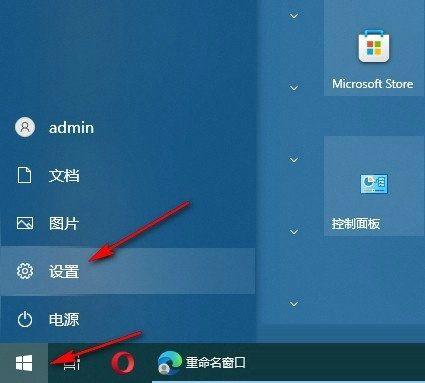
1. 在电脑中打开“开始”按钮,然后在菜单页面中打开设置选项,如下图所示。
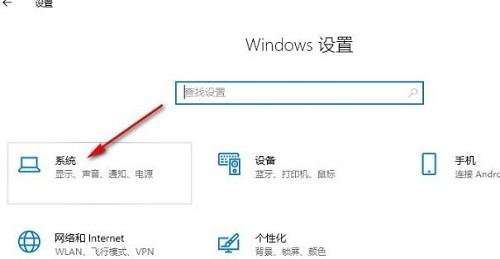
2. 进入Windows设置页面之后,我们在该页面中点击打开“系统”选项,如下图所示。
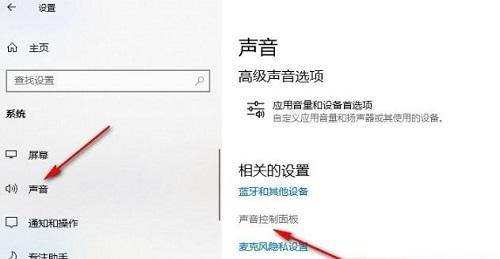
3. 进入系统页面之后,我们在“声音”页面中点击打开“声音控制面板”选项,如下图所示。
4. 在弹框的播放页面中我们点击一个扬声器,再点击“属性”选项,如下图所示。
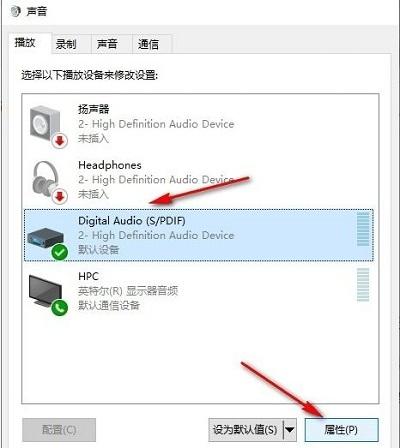
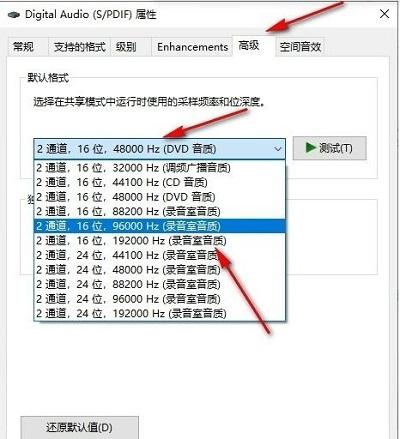
5. 进入扬声器的属性页面之后,在高级页面中打开默认格式选项,选择自己需要的采样频率和位深度保存即可,如下图所示。
相关阅读
-
![Win10采样频率和位深度怎么设置?Win10采样频率和位深度的设置方法]() Win10采样频率和位深度怎么设置?Win10采样频率和位深度的设置方法大家知道Win10采样频率和位深度怎么设置吗?下文就带来了Win10采样频率和位深度的设置方法,希望对大家能够有所帮助,一起跟着来看时间:2026-06-28
Win10采样频率和位深度怎么设置?Win10采样频率和位深度的设置方法大家知道Win10采样频率和位深度怎么设置吗?下文就带来了Win10采样频率和位深度的设置方法,希望对大家能够有所帮助,一起跟着来看时间:2026-06-28 -
![Switch2涨价会影响玩家购买意愿?任天堂社长:丰富的游戏阵容会让玩家觉得值]() Switch2涨价会影响玩家购买意愿?任天堂社长:丰富的游戏阵容会让玩家觉得值面对因“市场环境变化”而将上调Switch2硬件售价的决定,任天堂社长古川俊太郎在最新财报后的投资者说明会上表示,公司将通过丰富的软件阵容来抵消涨价对消费者时间:2026-06-28
Switch2涨价会影响玩家购买意愿?任天堂社长:丰富的游戏阵容会让玩家觉得值面对因“市场环境变化”而将上调Switch2硬件售价的决定,任天堂社长古川俊太郎在最新财报后的投资者说明会上表示,公司将通过丰富的软件阵容来抵消涨价对消费者时间:2026-06-28 -
![女神异闻录:夜幕魅影买号平台推荐|安全可靠的账号交易平台汇总]() 女神异闻录:夜幕魅影买号平台推荐|安全可靠的账号交易平台汇总“6命Joker带专武,500元起,你敢入手吗?”不少《女神异闻录:夜幕魅影》玩家在浏览账号时,常被高配角色吸引,却在付款前犹豫再三。真正阻碍交易的,往往不时间:2026-06-28
女神异闻录:夜幕魅影买号平台推荐|安全可靠的账号交易平台汇总“6命Joker带专武,500元起,你敢入手吗?”不少《女神异闻录:夜幕魅影》玩家在浏览账号时,常被高配角色吸引,却在付款前犹豫再三。真正阻碍交易的,往往不时间:2026-06-28 -
![大熊怎么打 通关技巧 代号超自然大熊打法攻略]() 大熊怎么打 通关技巧 代号超自然大熊打法攻略代号超自然中的大熊是一个威胁程度较高的怪物,玩家在游戏中可能会在特定区域遇到它。接下来是小编整理的大熊打法攻略。大熊怎么打1 首先玩家可以使用地刺或时间:2026-06-28
大熊怎么打 通关技巧 代号超自然大熊打法攻略代号超自然中的大熊是一个威胁程度较高的怪物,玩家在游戏中可能会在特定区域遇到它。接下来是小编整理的大熊打法攻略。大熊怎么打1 首先玩家可以使用地刺或时间:2026-06-28 -
![《一步一脚印》今日发售,从“罐装男人”到“废柴Nate”《掘地求升》制作组带来全新折磨!]() 《一步一脚印》今日发售,从“罐装男人”到“废柴Nate”《掘地求升》制作组带来全新折磨!发行商Devolver Digital与曾打造过《Getting Over It(掘地求升)》的开发者Gabe Cuzzillo、Maxi Boch和Be时间:2026-06-28
《一步一脚印》今日发售,从“罐装男人”到“废柴Nate”《掘地求升》制作组带来全新折磨!发行商Devolver Digital与曾打造过《Getting Over It(掘地求升)》的开发者Gabe Cuzzillo、Maxi Boch和Be时间:2026-06-28




热门阅读
-
![游戏上线时间介绍 绿梦时空之声什么时候上线]() 游戏上线时间介绍 绿梦时空之声什么时候上线
游戏上线时间介绍 绿梦时空之声什么时候上线
阅读:3615
-
![CDPR透露《巫师3》DLC《血与酒》幕后原本打算作为独立作品发售]() CDPR透露《巫师3》DLC《血与酒》幕后原本打算作为独立作品发售
CDPR透露《巫师3》DLC《血与酒》幕后原本打算作为独立作品发售
阅读:1041
-
![鸣潮自抽号购买渠道推荐 鸣潮自抽号购买平台分享]() 鸣潮自抽号购买渠道推荐 鸣潮自抽号购买平台分享
鸣潮自抽号购买渠道推荐 鸣潮自抽号购买平台分享
阅读:2178
-
![泰拉饭三头犬打法攻略 明日方舟泰拉饭三头犬怎么打]() 泰拉饭三头犬打法攻略 明日方舟泰拉饭三头犬怎么打
泰拉饭三头犬打法攻略 明日方舟泰拉饭三头犬怎么打
阅读:4420
-
![《暗黑破坏神4》三周年庆典:连续五天领取免费外观道具]() 《暗黑破坏神4》三周年庆典:连续五天领取免费外观道具
《暗黑破坏神4》三周年庆典:连续五天领取免费外观道具
阅读:4541