Studio Code如何添加多个工作区文件夹 Visual
时间:2026-06-28
小编:本站小编
阅读: 3460
在visual studio code(简称vs code)中,添加多个文件夹到工作区可以极大地提高我们的开发效率,方便同时管理多个项目。下面就来详细介绍一下具体的操作方法。
首先,打开vs code。如果你已经有一个打开的文件夹,那它就构成了当前的工作区。
要添加新的文件夹到工作区,可以通过以下几种方式:
方式一:通过文件菜单
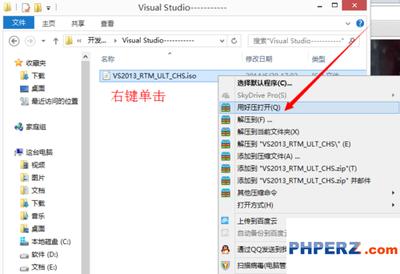
1.点击菜单栏中的“文件”。

2. 在下拉菜单中选择“将文件夹添加到工作区”。
3. 然后在弹出的文件资源管理器中,找到你想要添加的文件夹,选中它并点击“选择文件夹”。
方式二:使用侧边栏的“打开文件夹”按钮
1. 点击vs code界面侧边栏底部的“打开文件夹”图标(看起来像一个文件夹)。
2. 在弹出的文件资源管理器中,导航到你要添加的文件夹,选择它并点击“选择文件夹”。
方式三:直接在命令面板中操作
1. 使用快捷键“ctrl + shift + p”(windows/linux)或“command + shift + p”(mac)打开命令面板。
2. 在命令面板中输入“add folder to workspace”。
3. 选择出现的“add folder to workspace”命令。
4. 接着在文件资源管理器中选择你想要添加的文件夹。
添加多个文件夹后,vs code会在侧边栏中显示每个文件夹的图标,方便你快速切换。你可以在不同文件夹之间自由切换进行编辑、调试等操作。例如,你可能同时在处理一个前端项目和一个后端项目,将它们添加到同一个工作区后,无需频繁打开关闭文件夹,就能轻松在两者之间切换代码查看和编辑,大大节省了时间和精力。而且,vs code还会记住你工作区中文件夹的布局和状态,下次打开时会保持原样,让你的开发环境始终保持熟悉和便捷。
通过以上这些简单的方法,你就能轻松地在vs code工作区中添加多个文件夹,开启高效的多项目开发之旅啦。
-
![Studio Code如何添加多个工作区文件夹 Visual]() Studio Code如何添加多个工作区文件夹 Visual在visual studio code(简称vs code)中,添加多个文件夹到工作区可以极大地提高我们的开发效率,方便同时管理多个时间:2026-06-28
Studio Code如何添加多个工作区文件夹 Visual在visual studio code(简称vs code)中,添加多个文件夹到工作区可以极大地提高我们的开发效率,方便同时管理多个时间:2026-06-28 -
![燕云十六声不羡仙任务攻略|支线任务全流程详解]() 燕云十六声不羡仙任务攻略|支线任务全流程详解在燕云十六声的丰富剧情中,不羡仙作为一项支线任务备受玩家关注。本文将为你带来一份详尽的不羡仙任务攻略,帮助你顺利完成任务。第一步,跟随任务指引返回不羡仙所在时间:2026-06-28
燕云十六声不羡仙任务攻略|支线任务全流程详解在燕云十六声的丰富剧情中,不羡仙作为一项支线任务备受玩家关注。本文将为你带来一份详尽的不羡仙任务攻略,帮助你顺利完成任务。第一步,跟随任务指引返回不羡仙所在时间:2026-06-28 -
![横尾太郎谈《尼尔:机械纪元》的复杂设计]() 横尾太郎谈《尼尔:机械纪元》的复杂设计在创作如今已成经典的《尼尔:机械纪元》时,编剧兼导演横尾太郎其实并不知道该从何入手,于是他干脆决定:要做一款比过去作品“更令人困惑”的游戏,甚至“连自己都时间:2026-06-28
横尾太郎谈《尼尔:机械纪元》的复杂设计在创作如今已成经典的《尼尔:机械纪元》时,编剧兼导演横尾太郎其实并不知道该从何入手,于是他干脆决定:要做一款比过去作品“更令人困惑”的游戏,甚至“连自己都时间:2026-06-28 -
![卡厄思梦境奥尔莱亚角色详解 卡厄思梦境奥尔莱亚技能强度与培养攻略]() 卡厄思梦境奥尔莱亚角色详解 卡厄思梦境奥尔莱亚技能强度与培养攻略在《卡厄思梦境》手游中,奥尔莱亚是新手阶段高频登场的辅助型角色。其核心价值并非仅限于治疗能力,而是围绕“创造物系统”构建的一套多线程战术体系。玩家若想充分发时间:2026-06-28
卡厄思梦境奥尔莱亚角色详解 卡厄思梦境奥尔莱亚技能强度与培养攻略在《卡厄思梦境》手游中,奥尔莱亚是新手阶段高频登场的辅助型角色。其核心价值并非仅限于治疗能力,而是围绕“创造物系统”构建的一套多线程战术体系。玩家若想充分发时间:2026-06-28 -
![任天堂香港官宣港版Switch2将涨价!具体详情日后公布]() 任天堂香港官宣港版Switch2将涨价!具体详情日后公布此前我们报道过,近日,任天堂正式确认,将从2026年9月1日起,上调Switch 2主机在美国、欧洲、加拿大和日本市场的售价。同时,部分地区Switch旧款时间:2026-06-28
任天堂香港官宣港版Switch2将涨价!具体详情日后公布此前我们报道过,近日,任天堂正式确认,将从2026年9月1日起,上调Switch 2主机在美国、欧洲、加拿大和日本市场的售价。同时,部分地区Switch旧款时间:2026-06-28



热门阅读
-
![游戏上线时间介绍 绿梦时空之声什么时候上线]() 游戏上线时间介绍 绿梦时空之声什么时候上线
游戏上线时间介绍 绿梦时空之声什么时候上线
阅读:2685
-
![CDPR透露《巫师3》DLC《血与酒》幕后原本打算作为独立作品发售]() CDPR透露《巫师3》DLC《血与酒》幕后原本打算作为独立作品发售
CDPR透露《巫师3》DLC《血与酒》幕后原本打算作为独立作品发售
阅读:2512
-
![鸣潮自抽号购买渠道推荐 鸣潮自抽号购买平台分享]() 鸣潮自抽号购买渠道推荐 鸣潮自抽号购买平台分享
鸣潮自抽号购买渠道推荐 鸣潮自抽号购买平台分享
阅读:1195
-
![泰拉饭三头犬打法攻略 明日方舟泰拉饭三头犬怎么打]() 泰拉饭三头犬打法攻略 明日方舟泰拉饭三头犬怎么打
泰拉饭三头犬打法攻略 明日方舟泰拉饭三头犬怎么打
阅读:4125
-
![《暗黑破坏神4》三周年庆典:连续五天领取免费外观道具]() 《暗黑破坏神4》三周年庆典:连续五天领取免费外观道具
《暗黑破坏神4》三周年庆典:连续五天领取免费外观道具
阅读:2312