Foxmail如何设置邮件提醒
时间:2026-06-27
小编:本站小编
阅读: 3514
foxmail怎么设置邮件提醒?foxmail新邮件通知设置详细步骤
在日常工作和生活中,及时收到邮件提醒至关重要。foxmail作为一款常用的邮件客户端,设置邮件提醒能让你第一时间掌握新邮件动态。下面就为大家详细介绍foxmail新邮件通知的设置步骤。
打开foxmail客户端
首先,确保你的电脑上已经安装并打开了foxmail软件。
进入账户设置
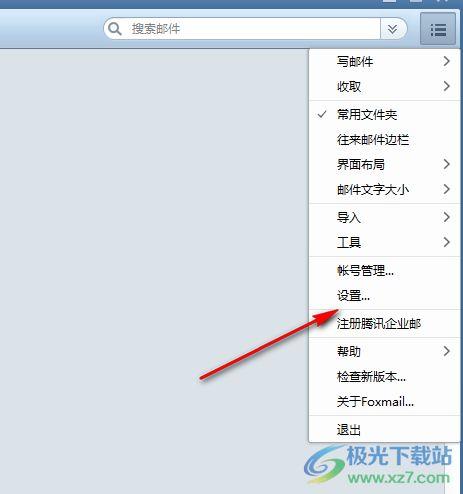
点击界面左上角的“菜单”按钮,在弹出的下拉菜单中选择“账户管理”。
选择要设置提醒的账户
进入账户管理页面后,找到你希望设置邮件提醒的账户,然后点击“设置”按钮。
开启新邮件提醒
在账户设置窗口中,切换到“接收邮件”选项卡。在这里,你会看到“新邮件提醒”的相关设置。勾选“开启新邮件提醒”选项。
设置提醒方式
你可以根据自己的喜好选择提醒方式。比如,选择“声音提醒”,并从下拉列表中挑选喜欢的提示音;若希望同时弹出提醒窗口,勾选“弹出新邮件提醒窗口”;还能设置震动提醒等。
调整提醒时间间隔
如果你不想频繁被提醒打扰,可以适当调整“重复提醒间隔”的时间。比如设置为5分钟,这样在短时间内收到多封邮件时,不会一直重复提醒。
保存设置
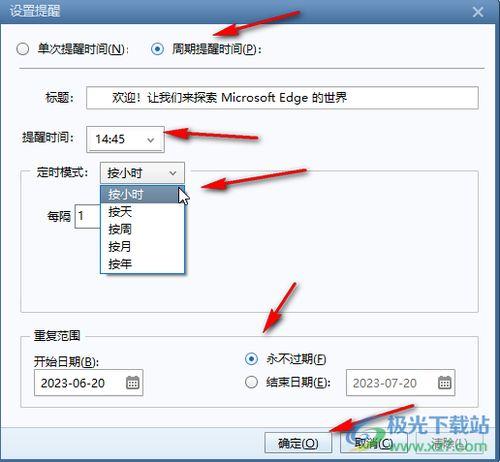
完成上述设置后,点击“确定”按钮保存更改。
经过以上设置,当有新邮件到达时,foxmail就会按照你设定的方式及时提醒你。无论是清脆的声音、醒目的窗口还是震动,都能让你第一时间知晓新邮件的到来,不错过任何重要信息。赶快按照这些步骤为你的foxmail设置邮件提醒吧,让邮件处理更加高效便捷!
-
![Foxmail如何设置邮件提醒]()
-
![《无主之地4》公布更新计划:修复性能和FOV问题]() 《无主之地4》公布更新计划:修复性能和FOV问题Gearbox旗下多人联机刷宝游戏《无主之地4》现已正式发售。 近日,《无主之地4》官方在社交平台X上公布了后续更新计划,一起来看看吧!时间:2026-06-27
《无主之地4》公布更新计划:修复性能和FOV问题Gearbox旗下多人联机刷宝游戏《无主之地4》现已正式发售。 近日,《无主之地4》官方在社交平台X上公布了后续更新计划,一起来看看吧!时间:2026-06-27 -
![宝可梦公司警告:玩家继续骚扰裁判将直接驱逐]() 宝可梦公司警告:玩家继续骚扰裁判将直接驱逐宝可梦公司运营的“宝可梦集换式卡牌”(PTCG)游戏训练家官方网站近日发布声明,要求玩家在现场活动和社交媒体上避免骚扰工作人员和其他不当行为。原因是公司发现时间:2026-06-27
宝可梦公司警告:玩家继续骚扰裁判将直接驱逐宝可梦公司运营的“宝可梦集换式卡牌”(PTCG)游戏训练家官方网站近日发布声明,要求玩家在现场活动和社交媒体上避免骚扰工作人员和其他不当行为。原因是公司发现时间:2026-06-27 -
![光遇大佬账号在哪买 光遇账号交易平台推荐]() 光遇大佬账号在哪买 光遇账号交易平台推荐现在玩手游的人越来越多,大家在虚拟世界里交朋友、看风景,都想有个好看的形象。很多朋友玩了一段时间,觉得从头攒蜡烛太辛苦,就想找个现成的光遇大佬账号直接玩。小时间:2026-06-27
光遇大佬账号在哪买 光遇账号交易平台推荐现在玩手游的人越来越多,大家在虚拟世界里交朋友、看风景,都想有个好看的形象。很多朋友玩了一段时间,觉得从头攒蜡烛太辛苦,就想找个现成的光遇大佬账号直接玩。小时间:2026-06-27 -
![燕云十六声:妙善如来神掌奇术流通关技巧与玩法分享]() 燕云十六声:妙善如来神掌奇术流通关技巧与玩法分享在《燕云十六声》中,不少玩家在挑战妙善时感到棘手。想要顺利通关,不妨试试如来神掌这一强力奇术。本文将详细介绍如何借助剑与扇子的组合以及如来神掌的连招,助你轻时间:2026-06-27
燕云十六声:妙善如来神掌奇术流通关技巧与玩法分享在《燕云十六声》中,不少玩家在挑战妙善时感到棘手。想要顺利通关,不妨试试如来神掌这一强力奇术。本文将详细介绍如何借助剑与扇子的组合以及如来神掌的连招,助你轻时间:2026-06-27




热门阅读
-
![游戏上线时间介绍 绿梦时空之声什么时候上线]() 游戏上线时间介绍 绿梦时空之声什么时候上线
游戏上线时间介绍 绿梦时空之声什么时候上线
阅读:2111
-
![CDPR透露《巫师3》DLC《血与酒》幕后原本打算作为独立作品发售]() CDPR透露《巫师3》DLC《血与酒》幕后原本打算作为独立作品发售
CDPR透露《巫师3》DLC《血与酒》幕后原本打算作为独立作品发售
阅读:4193
-
![鸣潮自抽号购买渠道推荐 鸣潮自抽号购买平台分享]() 鸣潮自抽号购买渠道推荐 鸣潮自抽号购买平台分享
鸣潮自抽号购买渠道推荐 鸣潮自抽号购买平台分享
阅读:4616
-
![泰拉饭三头犬打法攻略 明日方舟泰拉饭三头犬怎么打]() 泰拉饭三头犬打法攻略 明日方舟泰拉饭三头犬怎么打
泰拉饭三头犬打法攻略 明日方舟泰拉饭三头犬怎么打
阅读:2420
-
![《暗黑破坏神4》三周年庆典:连续五天领取免费外观道具]() 《暗黑破坏神4》三周年庆典:连续五天领取免费外观道具
《暗黑破坏神4》三周年庆典:连续五天领取免费外观道具
阅读:2014