智慧中小学如何投屏到电视
时间:2026-06-24
小编:本站小编
阅读: 1647
智慧中小学是一款功能强大的教育平台,能为用户提供丰富的学习资源。而将其投屏到电视上,能带来更好的观看体验,下面就为您详细介绍具体方法。
一、确认设备条件
首先,您需要确保电视和投屏设备(如手机、平板或电脑)满足一定条件。电视需具备智能系统且支持投屏功能,投屏设备需与电视连接到同一无线网络。
二、手机投屏方法
1. 安卓手机:从手机屏幕顶部下滑打开通知栏,找到“投屏”或“多屏互动”图标,点击后搜索并选择您的电视名称进行连接。连接成功后,打开智慧中小学应用,即可实现投屏。
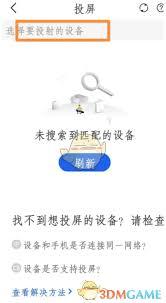
2. 苹果手机:在手机“控制中心”中点击“屏幕镜像”,搜索电视设备并完成连接,然后进入智慧中小学开始投屏。
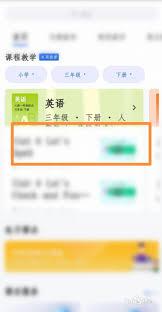
三、平板投屏步骤
平板的投屏操作与手机类似。安卓平板通常在设置中找到“无线投屏”或“多屏互动”选项,苹果平板则在控制中心点击“屏幕镜像”,连接电视后在智慧中小学里就能投屏播放。

h3>四、电脑投屏方式
1. windows电脑:按下“windows + p”组合键,选择“复制”或“扩展”模式(根据需求选择),然后在电视上选择对应的投屏信号源。接着打开智慧中小学网页版,即可实现投屏。
2. mac电脑:点击苹果菜单栏中的“系统偏好设置”,选择“显示器”,在“隔空播放显示器”中选择电视进行连接,之后在浏览器中打开智慧中小学网页进行投屏。
五、投屏遇到问题的解决办法
如果投屏过程中遇到连接失败等问题,您可以尝试重新检查设备连接的无线网络是否正常,或者重启电视和投屏设备。另外,可以查看电视的说明书,了解其投屏功能的具体设置要求和限制。
通过以上方法,您就能轻松地将智慧中小学投屏到电视上,享受大屏学习的乐趣。无论是丰富的课程视频,还是生动的教学动画,都能在电视上清晰呈现,为您带来更优质的学习体验。快来试试吧,让学习变得更加精彩!
-
![智慧中小学如何投屏到电视]()
-
![残障玩家用嘴玩《使命召唤》!却被误判当外挂:官方急解封]() 残障玩家用嘴玩《使命召唤》!却被误判当外挂:官方急解封据报道,四肢瘫痪的游戏主播WheeledGamer近日被《使命召唤》的反作弊系统封号,原因是系统将其使用的无障碍口控控制器误判为第三方违规输入设备。Whee时间:2026-06-24
残障玩家用嘴玩《使命召唤》!却被误判当外挂:官方急解封据报道,四肢瘫痪的游戏主播WheeledGamer近日被《使命召唤》的反作弊系统封号,原因是系统将其使用的无障碍口控控制器误判为第三方违规输入设备。Whee时间:2026-06-24 -
![梦幻西游账号估价表分享 梦幻西游账号在哪个平台交易]() 梦幻西游账号估价表分享 梦幻西游账号在哪个平台交易本来给大家带来的是梦幻西游账号估价表分享,20年的经典回合制网游拥有庞大成熟的用户生态,但是账号价值受角色等级召唤兽资质装备列等多重维度影响,差异尤为显著,时间:2026-06-24
梦幻西游账号估价表分享 梦幻西游账号在哪个平台交易本来给大家带来的是梦幻西游账号估价表分享,20年的经典回合制网游拥有庞大成熟的用户生态,但是账号价值受角色等级召唤兽资质装备列等多重维度影响,差异尤为显著,时间:2026-06-24 -
![封神幻想世界金矿疑云奇遇攻略详解通关流程图解]() 封神幻想世界金矿疑云奇遇攻略详解通关流程图解封神幻想世界中有许多精彩任务等待玩家挑战,其中金矿疑云奇遇任务操作简便,完成后可收获丰富奖励。本文将详细介绍如何顺利通过此任务。封神幻想世界金矿疑云奇遇通关时间:2026-06-24
封神幻想世界金矿疑云奇遇攻略详解通关流程图解封神幻想世界中有许多精彩任务等待玩家挑战,其中金矿疑云奇遇任务操作简便,完成后可收获丰富奖励。本文将详细介绍如何顺利通过此任务。封神幻想世界金矿疑云奇遇通关时间:2026-06-24 -
![山姆app如何挑选门店]()




热门阅读
-
![游戏上线时间介绍 绿梦时空之声什么时候上线]() 游戏上线时间介绍 绿梦时空之声什么时候上线
游戏上线时间介绍 绿梦时空之声什么时候上线
阅读:1814
-
![泰拉饭三头犬打法攻略 明日方舟泰拉饭三头犬怎么打]() 泰拉饭三头犬打法攻略 明日方舟泰拉饭三头犬怎么打
泰拉饭三头犬打法攻略 明日方舟泰拉饭三头犬怎么打
阅读:4539
-
![CDPR透露《巫师3》DLC《血与酒》幕后原本打算作为独立作品发售]() CDPR透露《巫师3》DLC《血与酒》幕后原本打算作为独立作品发售
CDPR透露《巫师3》DLC《血与酒》幕后原本打算作为独立作品发售
阅读:1066
-
![中浦城区福鼠收集攻略 归龙潮中浦城区福鼠在哪里]() 中浦城区福鼠收集攻略 归龙潮中浦城区福鼠在哪里
中浦城区福鼠收集攻略 归龙潮中浦城区福鼠在哪里
阅读:4213
-
![服务器区别介绍 归龙潮官服和渠道服有什么区别]() 服务器区别介绍 归龙潮官服和渠道服有什么区别
服务器区别介绍 归龙潮官服和渠道服有什么区别
阅读:4387