autoCAD2010延伸命令怎么用
时间:2026-06-28
小编:本站小编
阅读: 3897
在 autocad2010 中,延伸命令是一项非常实用的绘图工具,它能帮助我们精确地修改图形。
一、延伸命令的启动方式
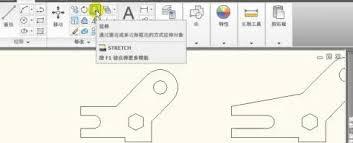
启动延伸命令有多种方式。最常用的是在命令行输入“extend”并回车,或者在菜单栏中依次点击“修改”→“延伸”。此外,也可以在“修改”工具栏中找到延伸命令的图标并点击。
二、延伸命令的操作步骤
1. 选择延伸边界
- 启动延伸命令后,首先要选择作为延伸边界的对象。可以逐个选择,也可以使用窗交(crossing)或栏选(fence)等方式快速选择多个边界对象。
2. 选择要延伸的对象
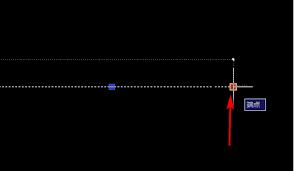
- 选择完延伸边界后,接着选择要延伸的对象。这些对象将被延伸至与所选的边界相交。
- 选择对象时,可以直接点选单个对象,也可以通过框选等方式选择多个对象。
三、延伸命令的注意事项
1. 延伸对象必须与延伸边界有实际的相交可能性。如果对象与边界平行或无法相交,延伸命令将无法生效。
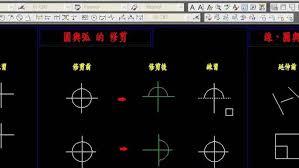
2. 在选择延伸对象时,要注意选择的准确性,避免误选不需要延伸的对象。
3. 延伸命令可以延伸直线、圆弧、多段线等多种对象,但对于一些特殊的对象,可能需要进行适当的设置或转换才能正确延伸。
四、延伸命令的应用场景
延伸命令常用于将图形的边延伸到指定的边界。比如绘制建筑平面图时,将墙体的线段延伸到轴线;绘制机械零件图时,延伸零件的轮廓线到装配边界等。通过合理使用延伸命令,可以使图形更加精确和规范,提高绘图效率和质量。掌握 autocad2010 的延伸命令,能让我们在绘图过程中更加得心应手,轻松完成各种复杂图形的绘制与编辑。
-
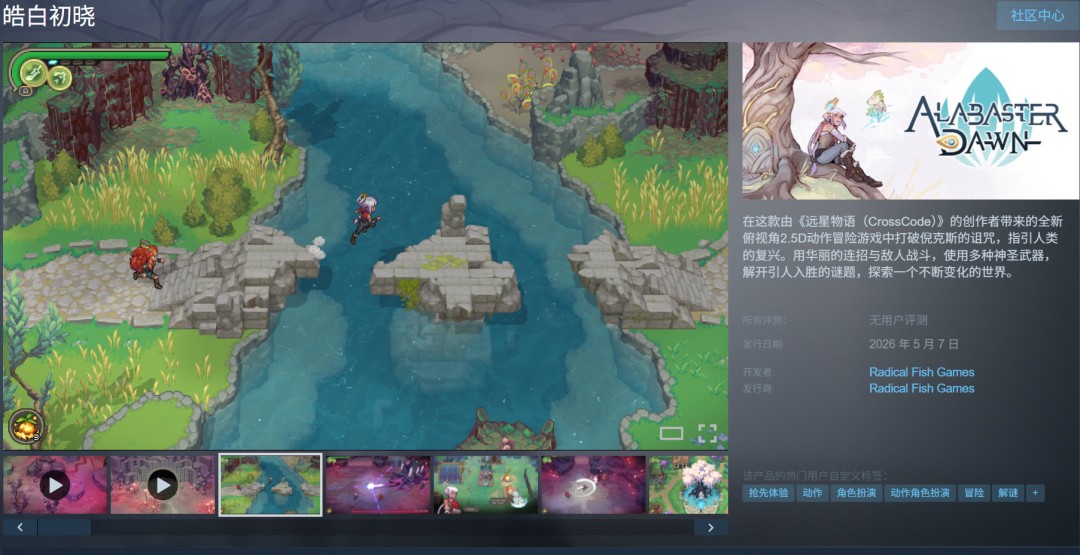
![《远星物语》团队新作《皓白初晓》现已登陆Steam抢先体验]() 《远星物语》团队新作《皓白初晓》现已登陆Steam抢先体验《远星物语(CrossCode)》开发团队Radical Fish Games新作《皓白初晓(Alabaster Dawn)》,现已登陆PC Steam抢先时间:2026-06-29
《远星物语》团队新作《皓白初晓》现已登陆Steam抢先体验《远星物语(CrossCode)》开发团队Radical Fish Games新作《皓白初晓(Alabaster Dawn)》,现已登陆PC Steam抢先时间:2026-06-29 -
![买英雄联盟账号安全吗?如何辨别风险与选择可靠平台]() 买英雄联盟账号安全吗?如何辨别风险与选择可靠平台想直接购买现成的英雄联盟账号打排位,又担心后续被原主找回?这是大量召唤师在交易前最核心的安全顾虑。买号真的可靠吗?有人认为“只要完成换绑就万无一失”,也有人时间:2026-06-29
买英雄联盟账号安全吗?如何辨别风险与选择可靠平台想直接购买现成的英雄联盟账号打排位,又担心后续被原主找回?这是大量召唤师在交易前最核心的安全顾虑。买号真的可靠吗?有人认为“只要完成换绑就万无一失”,也有人时间:2026-06-29 -
![无他相机如何关闭美颜]()
-
![游戏英雄复位技巧分享 潮汐守望者英雄重置方法详解]() 游戏英雄复位技巧分享 潮汐守望者英雄重置方法详解潮汐守望者是一款备受玩家喜爱的游戏,其中英雄重置是一项重要的功能,每位英雄只能重置一次,因此了解如何进行英雄重置至关重要。潮汐守望者英雄重置方法:1 登录时间:2026-06-29
游戏英雄复位技巧分享 潮汐守望者英雄重置方法详解潮汐守望者是一款备受玩家喜爱的游戏,其中英雄重置是一项重要的功能,每位英雄只能重置一次,因此了解如何进行英雄重置至关重要。潮汐守望者英雄重置方法:1 登录时间:2026-06-29 -
![《模拟城市:我是市长》盛世华章版本全平台推出]() 《模拟城市:我是市长》盛世华章版本全平台推出由EA研发,蜂巢游戏负责在国内发行的《模拟城市:我是市长》于今日正式推出全新的“盛世华章”版本。即日起玩家们便可通过苹果AppStore和各大安卓应用商店时间:2026-06-29
《模拟城市:我是市长》盛世华章版本全平台推出由EA研发,蜂巢游戏负责在国内发行的《模拟城市:我是市长》于今日正式推出全新的“盛世华章”版本。即日起玩家们便可通过苹果AppStore和各大安卓应用商店时间:2026-06-29


热门阅读
-
![游戏上线时间介绍 绿梦时空之声什么时候上线]() 游戏上线时间介绍 绿梦时空之声什么时候上线
游戏上线时间介绍 绿梦时空之声什么时候上线
阅读:1212
-
![CDPR透露《巫师3》DLC《血与酒》幕后原本打算作为独立作品发售]() CDPR透露《巫师3》DLC《血与酒》幕后原本打算作为独立作品发售
CDPR透露《巫师3》DLC《血与酒》幕后原本打算作为独立作品发售
阅读:1375
-
![鸣潮自抽号购买渠道推荐 鸣潮自抽号购买平台分享]() 鸣潮自抽号购买渠道推荐 鸣潮自抽号购买平台分享
鸣潮自抽号购买渠道推荐 鸣潮自抽号购买平台分享
阅读:1254
-
![泰拉饭三头犬打法攻略 明日方舟泰拉饭三头犬怎么打]() 泰拉饭三头犬打法攻略 明日方舟泰拉饭三头犬怎么打
泰拉饭三头犬打法攻略 明日方舟泰拉饭三头犬怎么打
阅读:4739
-
![《暗黑破坏神4》三周年庆典:连续五天领取免费外观道具]() 《暗黑破坏神4》三周年庆典:连续五天领取免费外观道具
《暗黑破坏神4》三周年庆典:连续五天领取免费外观道具
阅读:4013