
土拨鼠大屏浏览器
- 类型:
- 评分:
- 版本:2026.06.16
- 语言:
- 大小:25.18
- 更新:2026-06-27 14:01:27


内容介绍
土拨鼠大屏浏览器是本站官网为大家准备的,
土拨鼠大屏浏览器是一款专门用于简化操作智能电视和盒子的体验的软件,有了它,您的手机将立即转变为功能强大的无线遥控器——无需额外的硬件,无需root权限,只需扫描代码即可连接并实现对电视的全面控制。
土拨鼠大屏浏览器软件内容
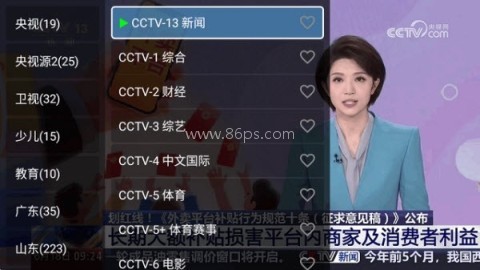
1、频道资源做得挺全,不只是央视和卫视,少儿、地方台、数字频道这些也都安排上了,平时换台不用来回折腾,想看什么基本都能快速找到。
2、它走的是免插件播放路线,打开就能播,配合自动全屏模式,整个体验很像那种开机直接进正题的老练播放器,省去一堆设置步骤,用起来特别顺手。
3、直播源走的都是正规官方线路,画质和稳定性更有底气,不容易出现卡顿、掉线这种扫兴情况,追节目时心里也更踏实。
怎么安装到电视
方法一:U盘安装,大多数安卓电视都能直接用
1、先在电脑上下载土拨鼠大屏浏览器 APK,再把文件复制到 FAT32 格式的 U 盘里,准备好之后再插电视,整套操作很常规,基本不会踩坑。
2、把 U 盘**电视的 USB 接口,打开电视后进入文件管理器,找到刚才放进去的 APK 文件,点一下确认,安装流程就能直接走起来。
3、如果电视本身支持安装未知来源应用,这一步通常就能顺利完成,整个过程不复杂,熟悉安卓电视的朋友基本一看就会。
方法二:手机无线推送,不用来回插拔 U 盘
1、你可以先在手机上装好小米电视助手,确认手机和电视连的是同一个 Wi-Fi,然后在助手里找到目标电视,选择手机里的 APK 文件,直接点安装到电视就行。
2、如果你的电视型号比较挑工具,也可以试试悟空遥控器或者 Send Files to TV 这类应用,手机和电视分别装好之后连上设备,把文件推过去就能装,效率很高。
土拨鼠大屏浏览器怎么使用
1、安装好土拨鼠大屏浏览器 app 之后,直接打开进主页,先别急着乱点,熟悉一下整体布局,很快就能找到自己想看的内容。
2、进入后系统会自动适配播放内容,遥控器操作也很友好,菜单一呼出来,分类和功能都摆在明面上,找频道的时候不会像乱翻抽屉一样费劲。
3、你可以直接在频道分类里挑内容,看到想看的就点进去,基本就是一脚进场,高清直播立刻开播,操作节奏很干脆。
4、遇到自己常看的频道,顺手点收藏就行。这个功能很实用,尤其是家里人经常轮流看不同台的时候,下次打开不用重新找,省时又省心。
5、你还可以按返回键切换频道模式,标清、流畅、自动这几种模式都很实用,网速一般的时候也能自己调,保证观看体验尽量稳住。
土拨鼠大屏浏览器软件优势
1、不管你是拿它看电视直播,还是想随手浏览一些经典频道,整体体验都挺顺滑,操作逻辑也很接地气,用久了会发现它确实懂大屏用户要什么。
2、内置浏览器内核以后,很多网址资源都能直接打开,不用额外再装插件,少了很多折腾步骤,特别适合想图省事的人。
3、直播内容默认就是大屏思路来做的,自动全屏很快,画面铺开后观感更舒服,放在电视上看尤其带劲,沉浸感比普通网页播放强不少。
相关推荐










本类推荐





相关文章
- 无他相机如何关闭美颜 2026-06-29
- 游戏英雄复位技巧分享 潮汐守望者英雄重置方法详解 2026-06-29
- 《模拟城市:我是市长》盛世华章版本全平台推出 2026-06-29
- 萝莉妈妈!《碧蓝幻想:Relink无尽黄昏》角色预告:玛琪拉菲菈 2026-06-29
- 奥特曼超时空英雄 赛迦之光活动详情与玩法介绍 2026-06-29
- 多啦变声器如何输入邀请码 2026-06-29
- 《自在西游》9月版本亮点汇总:石矶娘娘上线定档十月,仙藏系统祖巫装备觉醒系统实装 2026-06-29
- 裙装搭配攻略 无限暖暖千纸鹤起飞设计图获取方法 2026-06-29
- 《恐鬼症》最新更新上线好评合作恐怖解谜调查冒险 2026-06-29
- 交易猫怎么买号流程是什么 交易猫买号流程一览 2026-06-29
- TeamViewer怎么设置中文 2026-06-29
- 《PUBG》携手“马桶人”共迎万圣节狂欢 2026-06-29
- 六级茶配方分享 桃源深处有人家六级茶饮配方大全 2026-06-29
- 韩国最新PCMMORPG《宙斯:傲慢之神》公布虚幻5引擎开发 2026-06-29
- 龙之谷启程上线时间揭晓 龙之谷启程游戏特色与玩法亮点 2026-06-29
- ps2021如何调整边框颜色 2026-06-29
- 《三角洲行动》一洲年庆多重福利放送,神秘惊喜持续掉落! 2026-06-29
- 通关答题解锁剑法秘籍 燕云十六声孤云门派加入方法 2026-06-29
- XboxSeries全新开机动画公布5月13日实装 2026-06-29
- 幻梦无年上线时间是什么时候 幻梦无年公测日期及开服时间汇总 2026-06-29
本类专题
本类排行
- 1 游戏加加手机版
- 2 好用便签安卓版
- 3 智慧用电
- 4 即时设计app
- 5 保宝网APP
- 6 Foodie相机APP安卓版
- 7 葱喵儿奥数
- 8 PerDev软件库
- 9 jcy.囧次元1.5.9.0
- 10 cchzpro画质怪兽