
promovie相机
- 类型:
- 评分:
- 版本:1.8.0
- 语言:
- 大小:70.65
- 更新:2026-07-27 17:38:11
内容介绍
小编为你带来关于promovie相机App的下载以及相关描述,
ProMovie不仅仅是一款软件,它是每位摄影爱好者梦想的实现。无论是绚丽的4K视频录制,还是高效的手动控制,无一不展现出它无与伦比的专业水准!外接麦克风和灯光设备的无缝连接,让每一个镜头都能捕捉到细腻的音色与画面,让你的创意在此尽情释放。
界面清爽,拍摄操作更容易上手
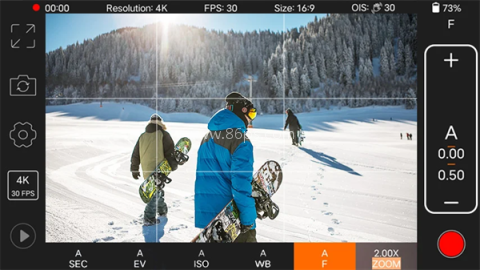
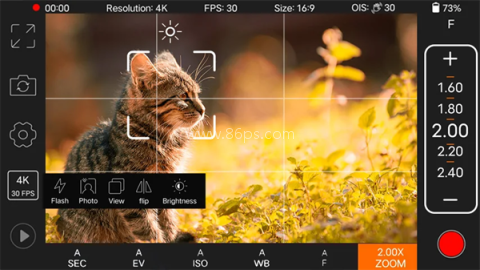
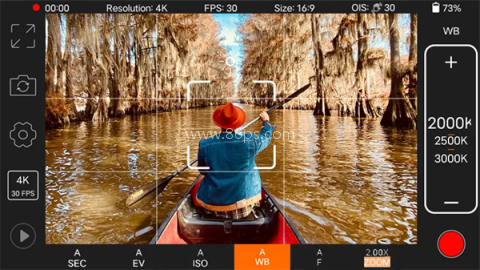
ProMovie的整体界面比较简洁,功能分区也很直观,新手打开后不会觉得复杂。进入相机模式后,可以直接看到快门、ISO、白平衡等常用参数,想调整画面时,按需求修改就行,操作门槛不高,日常拍摄很容易适应。
1、打开ProMovie应用后,选择相机选项即可进入拍摄界面,这里会显示快门、感光度、白平衡等设置,方便用户根据现场光线和拍摄对象灵活调整。
2、通过这些参数的配合,用户可以更轻松地拍出自己想要的画面效果,让拍摄过程不只是按下快门那么简单。
快门、ISO等参数怎么调更顺手
ProMovie比较实用的一点,就是可以手动调节曝光、快门、感光度、对焦和白平衡。对于想认真拍照的人来说,这些功能能带来更大的控制感。快门速度慢一些时,更容易保留光线和细节;快门快一些,则更适合抓拍瞬间。
1、快门速度的设置很关键,慢快门更容易拍出柔和、细腻的效果,快快门则能把动作瞬间定住,画面更利落。
2、调ISO时要注意,数值提高后画面会更亮,但如果开得太高,也更容易出现噪点,所以建议根据环境光线适当调整,尽量保持画质稳定。
蓝色滤镜效果怎么选,照片更有氛围
如果想让照片带一点冷调感,ProMovie里的滤镜功能就比较好用。进入图片美化后,可以在滤镜选项里挑选合适的风格,再根据画面需求选择蓝色调效果,让照片看起来更有统一感和氛围感。
1、打开图片美化功能后,找到滤镜选项,就能在不同风格里选择适合自己的效果,操作步骤并不复杂。
2、选好蓝色滤镜之后,记得及时保存,这样处理过的照片就能直接留在相册里,后面查看也更方便。
拼图、变脸和GIF表情包玩法更丰富
除了拍摄和滤镜,ProMovie还带来了故事拼图、疯狂变脸和GIF表情包等功能,适合想让照片和表情更有趣的用户。故事拼图提供了不少模板,方便快速拼出有层次的图片内容;变脸和GIF表情包则更偏娱乐向,配合实时滤镜,能做出更活泼的效果。
1、故事拼图功能适合把多张照片整理成一张更完整的作品,模板选择也比较多,日常分享时很实用。
2、疯狂变脸和GIF表情包偏向趣味玩法,配合滤镜使用,能让画面更轻松、更有看点。
视频拍摄和分享也很方便
ProMovie不只是拍照工具,在视频拍摄方面也有自己的特点。它支持多种视频编码格式和高清视频拍摄,能够满足日常记录需求。拍完之后,还能通过轻松分享功能把作品发到社交平台,方便和朋友分享自己的拍摄内容。
1、软件支持高清视频拍摄,并提供多种视频编码格式,整体拍摄体验更完整。
2、作品完成后可以直接分享出去,传播速度快,也更适合想展示拍摄成果的用户。
相关推荐










本类推荐





相关文章
- 黑马爆火新游《超变色龙》更新新地图大阪上线 2026-07-27
- 三国志战略版兑换码 三国志战略版最新礼包码分享 2026-07-27
- 年度最佳PC独立游戏!《逃离鸭科夫》获SensorTowerAPACAwards2025奖项 2026-07-27
- 《刺客信条:黑旗》重制版全球解禁时间公布 2026-07-27
- 新华社专访《影之刃零》梁其伟:武侠先锋的全球探索之路 2026-07-27
- 三国志战略版貂蝉怎么玩|三国志战略版貂蝉武将搭配与实战技巧详解 2026-07-27
- 与AI同游!2026年第二十三届中国国际数码互动娱乐展览会(ChinaJoy)新闻发布会召开在即! 2026-07-27
- 连官方都猜不出结局的真·开放世界游戏?AI驱动文字RPG《Saga&Seeker》正式公布 2026-07-27
- 三国志战略版程昱玩法攻略 三国志战略版程昱强度分析与阵容搭配 2026-07-27
- 大漫匠确认参展2026ChinaJoy,《超限斗神》主题展位将携第二季猛料重磅亮相 2026-07-27
- PearlAbyss揭秘《红色沙漠》幕后配音阵容 2026-07-27
- 三国志战略版夏侯惇强度解析 三国志战略版夏侯惇阵容搭配与实战表现 2026-07-27
- Arm将亮相ChinaJoy2026 2026-07-27
- 第一人称心理恐怖游戏《坏死症:完整意识》公开 2026-07-27
- 三国志战略版第十一章任务攻略 三国志战略版第十一章全流程任务详解 2026-07-27
- 咪咕游戏卡座亮相北京奥森,打造世界杯线下沉浸式娱乐新阵地 2026-07-27
- Metacritic删除外媒《生化危机9》评测作者根本不存在 2026-07-27
- 《暗黑破坏神4》可能真的要登陆Switch2了 2026-07-27
- 异环买号哪个平台最便宜?异环买号最优惠的平台是哪个 2026-07-27
- PSSR升级版将在未来几周上线《生化危机9》成首款采用该技术的游戏 2026-07-27
本类专题
本类排行
- 1 游戏加加手机版
- 2 即时设计app
- 3 好用便签安卓版
- 4 智慧用电
- 5 保宝网APP
- 6 PerDev软件库
- 7 葱喵儿奥数
- 8 jcy.囧次元1.5.9.0
- 9 cchzpro画质怪兽
- 10 中国普法网智慧普法平台