
妙笔生花
- 类型:
- 评分:
- 版本:6.2.2
- 语言:
- 大小:148.02
- 更新:2026-07-20 16:57:48

内容介绍
小编提供关于妙笔生花的应用软件和交流学习,
如果你热爱绘画,绝对不能错过妙笔生花app绘画软件。这款软件由Autodesk倾情打造,功能强大且极为实用,也被称为Sketchbook。它为用户提供了一整套专业级草图工具,仿手绘效果非常逼真。轻轻触碰笔尖,便能在移动设备上酣畅淋漓地创作出独特的艺术作品。最新的绘画引擎经过全新设计,不仅提供了比以往更加流畅的铅笔书写体验,也让绘图过程更加自然流畅。
妙笔生花主要有哪些绘画功能
妙笔生花提供了完整的素描与绘图工具,常用功能比较集中,适合日常创作和细节处理。
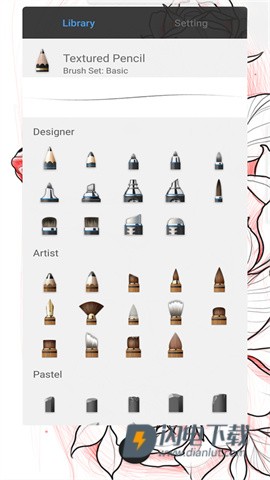
1、提供铅笔、马克笔、喷枪、涂抹笔等多种笔刷,笔触和手感接近真实工具。
2、笔刷支持高度自定义,可以根据不同风格调整使用方式。
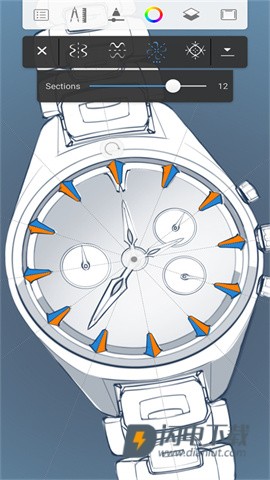
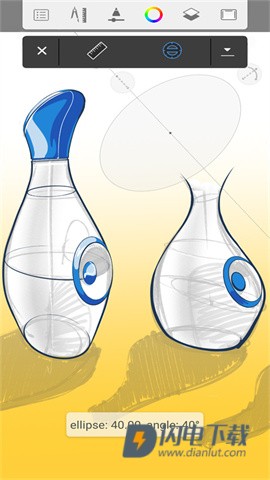
3、带有引导标记、标尺、笔画工具,方便进行较精确的绘制。
4、图层功能和混合模式比较完整,适合做颜色叠加和画面构建。
5、界面以素描创作为主,工作区比较简洁,使用时不容易被多余元素打扰。
6、支持全屏工作空间,工具查找更直接。
7、包含超过10种预设画笔,也有超过100多种预设铅笔、钢笔、画笔和马克笔可选。
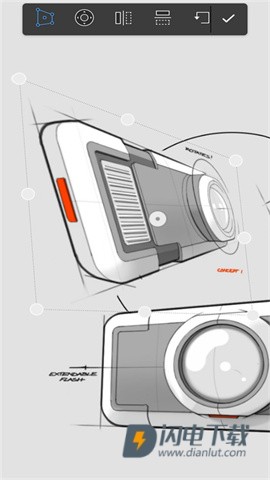
8、支持压力感应合成、对称和比例变换、渐变填充、高级选择工具等常见绘图操作。
图片导入和上色怎么用
在实际使用里,导入图片和图层上色是比较常见的操作,步骤也不复杂。
一、如何导入图片?
1、在软件右上方找到导入图片的图标,点击“+”开始导入想要调整的图片;
2、选择需要的图片后,图片会在界面中显示出来,可以进行移动、拉伸和裁剪;
3、导入完成后,就可以继续进行后续编辑;
二、如何上色?
1、为了避免污染线稿,先新建一个空白图层,再开始上色,点击图层栏目中的加号即可;
2、选择合适的笔刷与颜色,在新图层上进行涂色;
3、利用图层叠加完成上色后,画面效果会更清楚;
哪些使用场景比较常见
妙笔生花更适合需要草图、上色、细节修改和效果处理的场景,操作逻辑也比较直接。
1、日常草图和手绘创作:借助铅笔、马克笔、喷枪等笔刷完成基础绘制。
2、线稿上色:通过图层分层处理,减少对线稿的影响。
3、精细构图:使用标尺、引导标记、对称和比例变换工具辅助绘制。
4、细节调整:将画面缩放到最高2500%,便于处理更细微的部分。
5、多种颜色和风格探索:依靠图层混合模式、渐变填充和完整的 Copic® 颜色库进行尝试。
6、素材编辑:结合高级选择工具,对框选、套索、魔棒等内容进行处理。
常见操作技巧和设置在哪里
除了基础绘图,软件里一些常用设置也能帮助使用时更顺手,比如快捷键和笔刷切换。
一、如何让笔刷做出血的效果?
1、首先选择左边的笔刷工具;
2、向下滑动,找到飞溅效果笔刷,适合做血迹效果;
3、把颜色调整为合适的红色,就可以刷出血迹效果;
二、如何设置快捷键?
1、点击首选项进入设置面板;
2、在这里可以先进行一些基本设置,按自己的习惯调整;
3、向下找到快捷键设置,再根据使用习惯进行修改;
橡皮擦和图层工具怎么找
在绘图过程中,橡皮擦、半径、透明度和图层相关选项都比较常用,软件里也都有对应入口。
1、在软件的笔图标中可以找到橡皮擦选项,能切换画笔、橡皮擦、透明度和半径。
2、画笔框里有丰富的画笔款式和铅笔,橡皮擦也不止一种。
3、半径调节条上方的标识,可以快速选择上次使用的工具。
4、右上角的标志支持对半径、透明度和间距进行详细调整。
5、左上方的标志会显示当前使用的画笔或橡皮擦状态,方便查看。
最新版本更新了什么
v6.2.2版本
本次更新主要集中在修复错误和提升性能,整体体验有所优化。
相关推荐










本类推荐





相关文章
- 梦幻新诛仙轻享平民阵容搭配指南 梦幻新诛仙高性价比低氪阵容推荐 2026-07-20
- 《黎明行者之血》信心满满不介意和《巫师4》对比 2026-07-20
- 《剑侠世界端游》战区巅峰赛今日打响,相生相克,联手称雄,荣耀加冕,专属福利抢先看! 2026-07-20
- "喜加一"周报(3.133.19):《上古卷轴ol》dlc白嫖 2026-07-20
- 卖号的平台有哪些 受欢迎的账号出售app分享 2026-07-20
- 国产大作《影之刃零》支线影响主线剧情是多结局走向 2026-07-20
- 耀世格斗四象之城 耀世格斗四象之城全流程通关攻略与玩法详解 2026-07-20
- 《耻辱》系列再掀热议粉丝集体呼吁回归 2026-07-20
- 新在哪?《逃离塔科夫》成2025年最受欢迎PC新作 2026-07-20
- 交易猫购买账号安全吗 交易猫游戏账号交易平台怎么样 2026-07-20
- 《女王的游戏:盛世天下》女帝篇公布已上架Steam 2026-07-20
- 王牌机师机甲选择推荐 王牌机师高性价比与实战表现优异机甲全面解析 2026-07-20
- 《上古卷轴4》重制版发售一年多数玩家仍未通关 2026-07-20
- 《艾尔登法环》Switch2版优化取得重大进展表现显著提升 2026-07-20
- 放开那妖怪兑换码大全 放开那妖怪最新礼包码汇总 2026-07-20
- 《识质存在》PC光追画面对比视频让人惊叹 2026-07-20
- 萌神战姬礼包码大全 萌神战姬最新可用兑换码汇总 2026-07-20
- 国产恐怖游戏《人窟日记》试玩上线以鲁迅作品为灵感 2026-07-20
- TGA压轴大作正式死亡!上线仅45天就凉了 2026-07-20
- 家园梦想派对英雄推荐指南 家园梦想派对新手英雄选择攻略 2026-07-20